


在使用Word 排版时,很多人都会有疑问:Word分页符和分节符有什么区别?不同场景分页符和分节符该用哪个?尤其是在论文排版、合同制作或数据报表编辑过程中,经常会出现“改了一页格式,整篇文档都跟着变”的情况。
核心区别很简单:分页符只负责换页;分节符不仅可以换页,还能单独控制页面方向、页眉页脚、页码格式等版式设置。
如果你需要设置“单页横向”“不同页码样式”或“章节独立页眉”,一定要使用分节符。
为什么分页符和分节符容易混淆?
在 Word 中,“页”和“节”是两个不同概念:
-
页:只是页面显示单位
-
节:是版式控制单位
很多用户只插入了分页符,却希望实现“单页横向”或“不同页码格式”,原因在于:页面格式是按“节”控制,而不是按“页”控制。
常见使用场景包括:
-
目录与正文页码格式不同
-
报表页面需要横向排版
-
每一章页眉显示不同标题
-
插入附件时需要独立页码
这些都必须依靠分节符完成。
具体方法
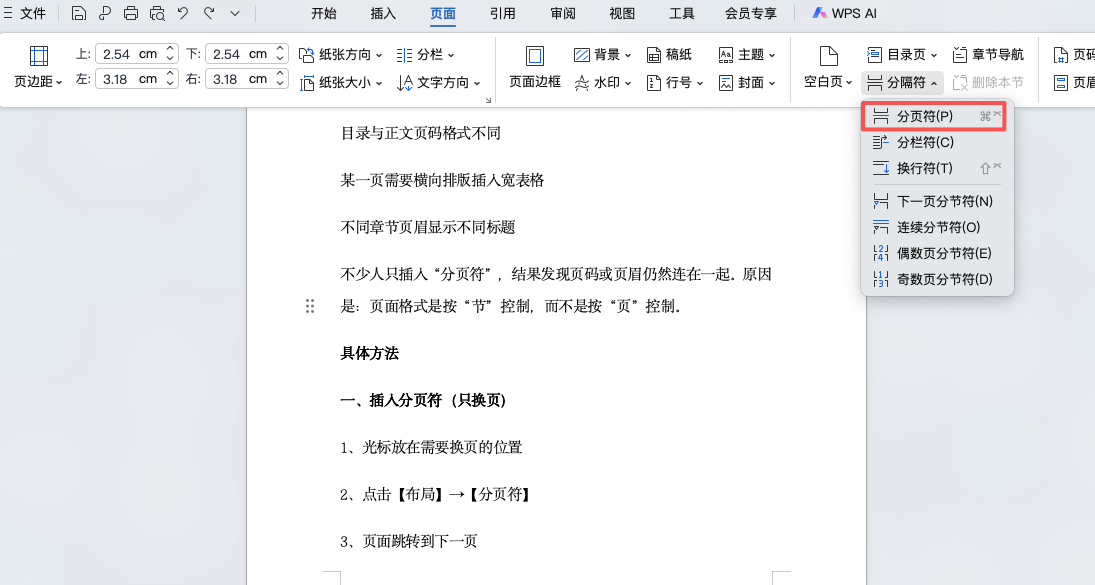
一、如何插入分页符(仅换页)
1、将光标放在需要换页的位置
2、点击【页面】→【分隔符】→【分页符】
3、页面跳转到下一页
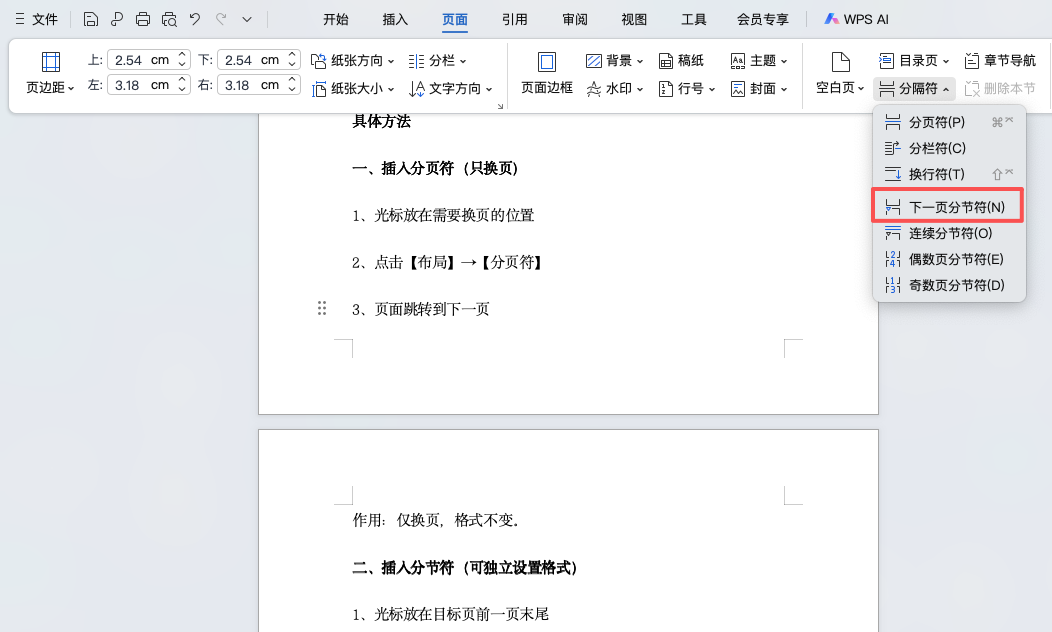
二、如何插入分节符(独立控制格式)
1、将光标放在目标页前一页末尾
2、点击【页面】→【分隔符】
3、选择【下一页分节符】
分页符和分节符区别对比表
| 对比项目 | 分页符 | 分节符 |
|---|---|---|
| 是否换页 | 是 | 是 |
| 是否可改页面方向 | 否 | 是 |
| 是否独立页眉页脚 | 否 | 是 |
| 是否可设置不同页码 | 否 | 是 |
| 是否可分栏排版 | 否 | 是 |
| 适用场景 | 普通换页 | 版式分区控制 |
实际应用案例:单页横向排版怎么做?
例如制作财务报表时,正文是竖向排版,但某一页需要插入宽表格:
步骤是:
1、在该页前插入“下一页分节符”
2、在该页后再插入一个分节符
3、将光标放在中间那一节
4、设置页面方向为“横向”
这样就能实现 Word 单页横向,而不会影响前后页面。
具体步骤请看这篇文章:https://www.quoffice.com/61499.html
常见问题
1、删除分节符会发生什么?
删除分节符后,前后两节会合并,后一节的格式会继承前一节的设置,可能导致页码或页眉样式变化。
2、分页符可以实现单页横向吗?
不可以。分页符只能换页,无法隔离页面格式。
3、分节符设置后页码还是一样怎么办?
需要在页眉页脚工具栏中取消“链接到前一节”,才能单独设置页码格式。
总结
分页符是简单换页工具,分节符是高级排版控制工具。当你只需要分页时,用分页符即可;当涉及页面方向、页码样式、页眉页脚或分栏设置时,一定要使用分节符。理解分页符和分节符的区别,是提升 Word 排版效率、避免格式混乱的关键一步。


评论 (0)