


我们日常使用Word文档会遇到符号混乱、不规范的情况,一个个手动修改费时费力,今天分享利用查找和替换功能批量修改特殊符号短横线“-”还能保留图示编号的技巧。
一、基础批量替换短横线
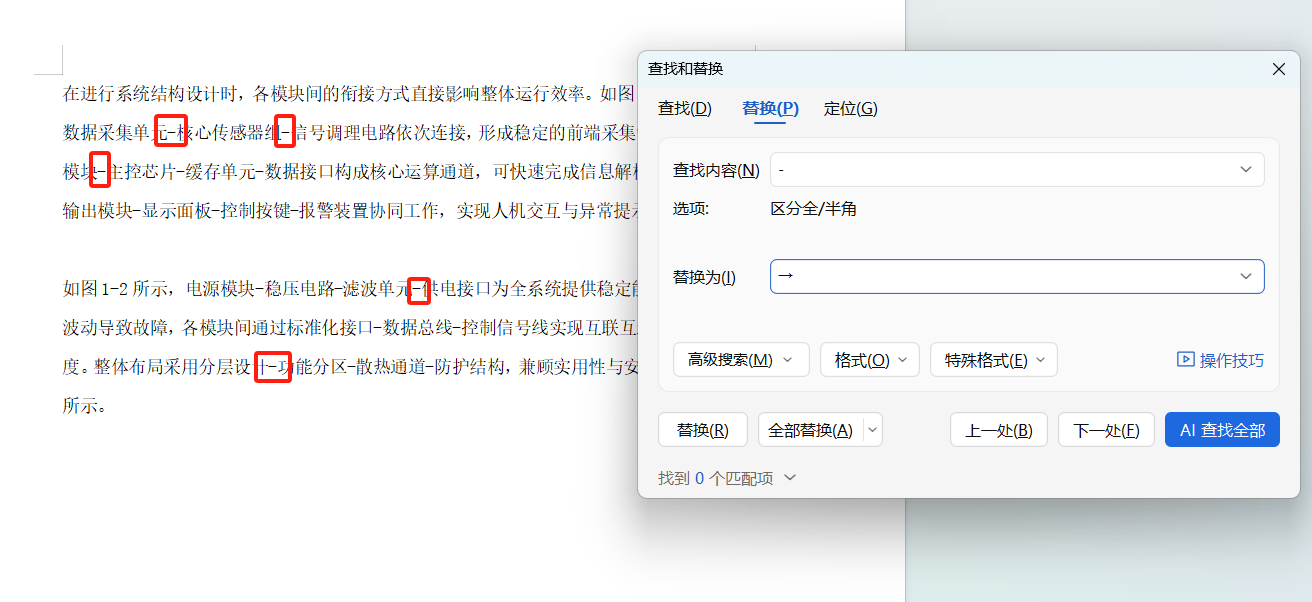
- 按Ctrl+H打开【查找和替换】框
- 查找内容输入短横线“-”,替换为输入箭头“→”
- 点击全部替换,一键完成批量替换
痛点:能快速替换所有短横线,但会误改图示编号里的横线
二、精准替换特殊符号
- 打开查找替换,勾选「使用通配符」
- 查找内容输入「[一-龥]-」,替换为仍输箭头“→”
- 执行全部替换,只替换文字旁短横线,编号保留原格式
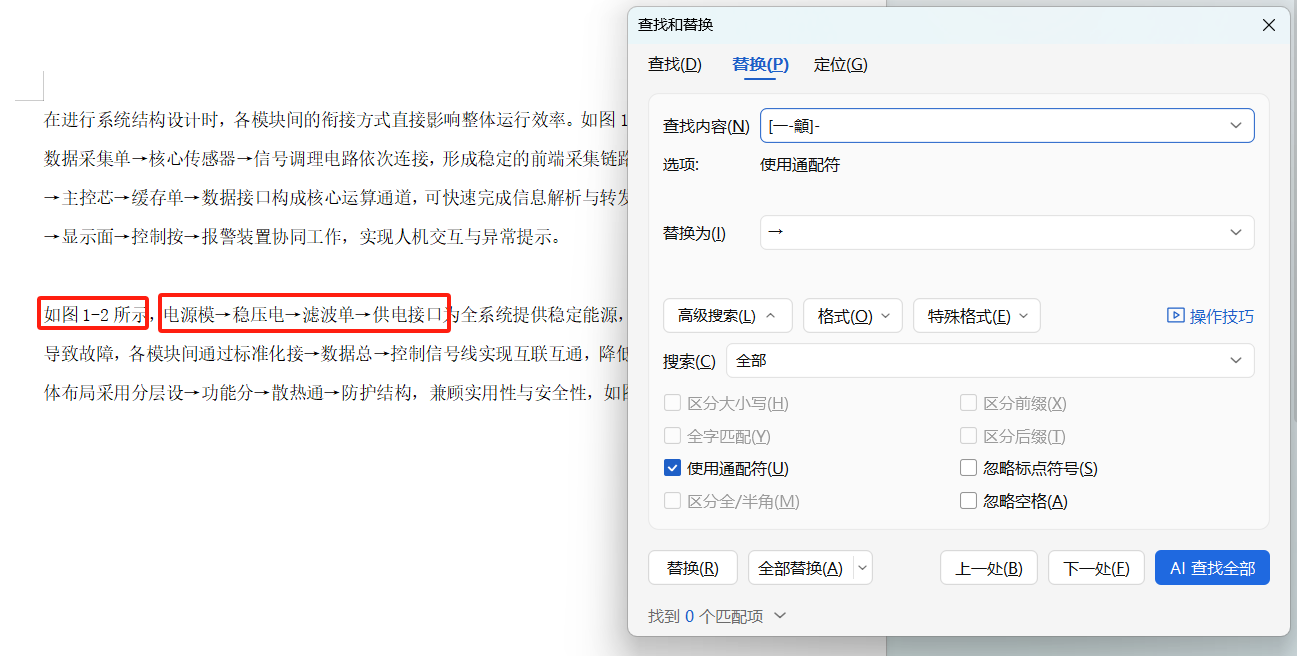
这是因为[一-龥]表示查找汉字编码中的第一个汉字字符“一”至最后一个汉字字符“龥”中的任意字符,精准锁定需替换的短横线,不修改编号格式。
结语
掌握Word查找替换技巧,特殊符号、短横线的批量替换都能高效完成,下次你也可以说自己精通Word啦。


评论 (0)