


在使用 Word 排版时,经常会遇到页面空间不够用的情况,比如插入列数较多的表格、比例较宽的图片,我们就需要设计横向封面。下面介绍两种常见设置方式,步骤清晰,操作简单。
方法一:整份文档统一设置为横向
如果整篇内容都需要横向显示,可以直接修改页面方向。
操作流程:
1、打开需要编辑的文档
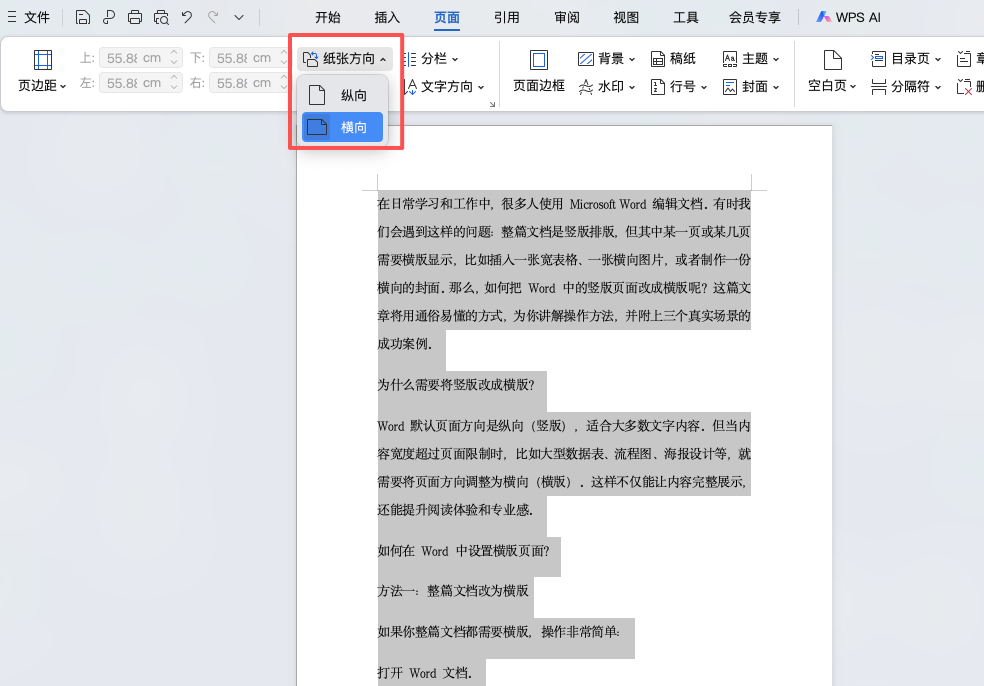
2、进入顶部菜单中的【页面】选项
3、找到【纸张方向】功能
4、选择【横向】
完成后,文档所有页面都会变成横向排版。这种方式适用于数据报表、横向展示资料等整体结构统一的文档。
方法二:只让某一页或几页变为横向
更常见的需求是:正文保持竖向,仅个别页面改为横向。这种情况下,需要借助“分节符”来单独控制页面方向。
设置步骤:
1、将光标移动到需要变为横向页面的前一页末尾
2、点击【页面】→【分隔符】→插入【下一页分节符】
3、在目标页面结束位置,再插入一次【下一页分节符】
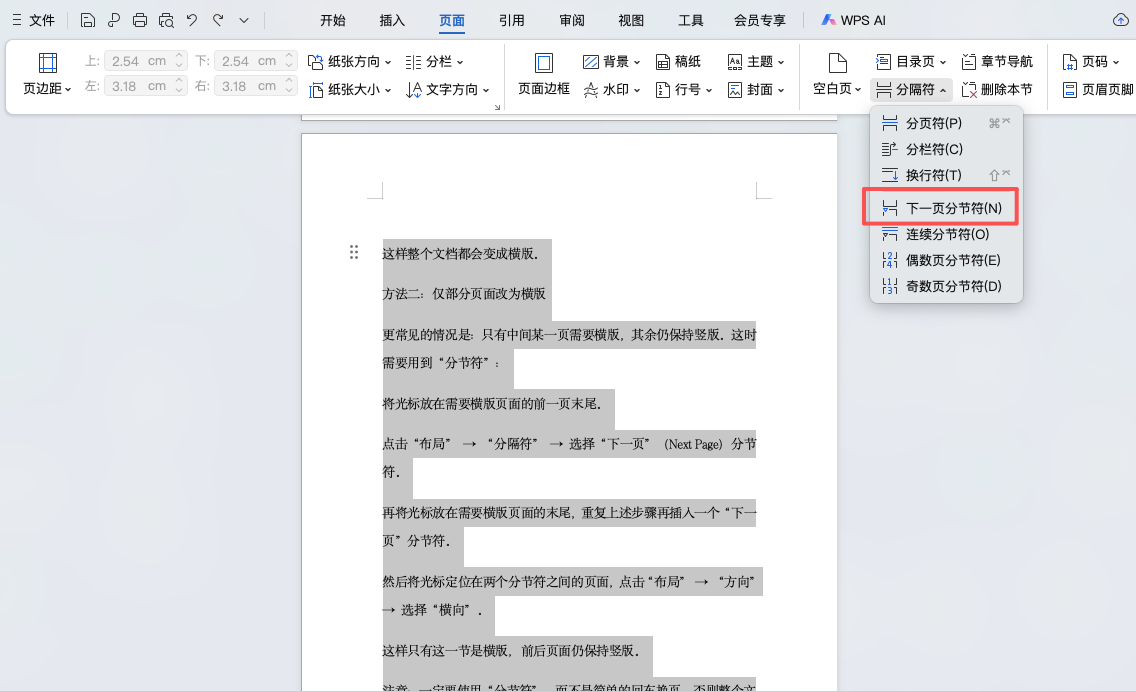
4、将光标定位在两个分节符之间
5、点击【方向】并选择【横向】
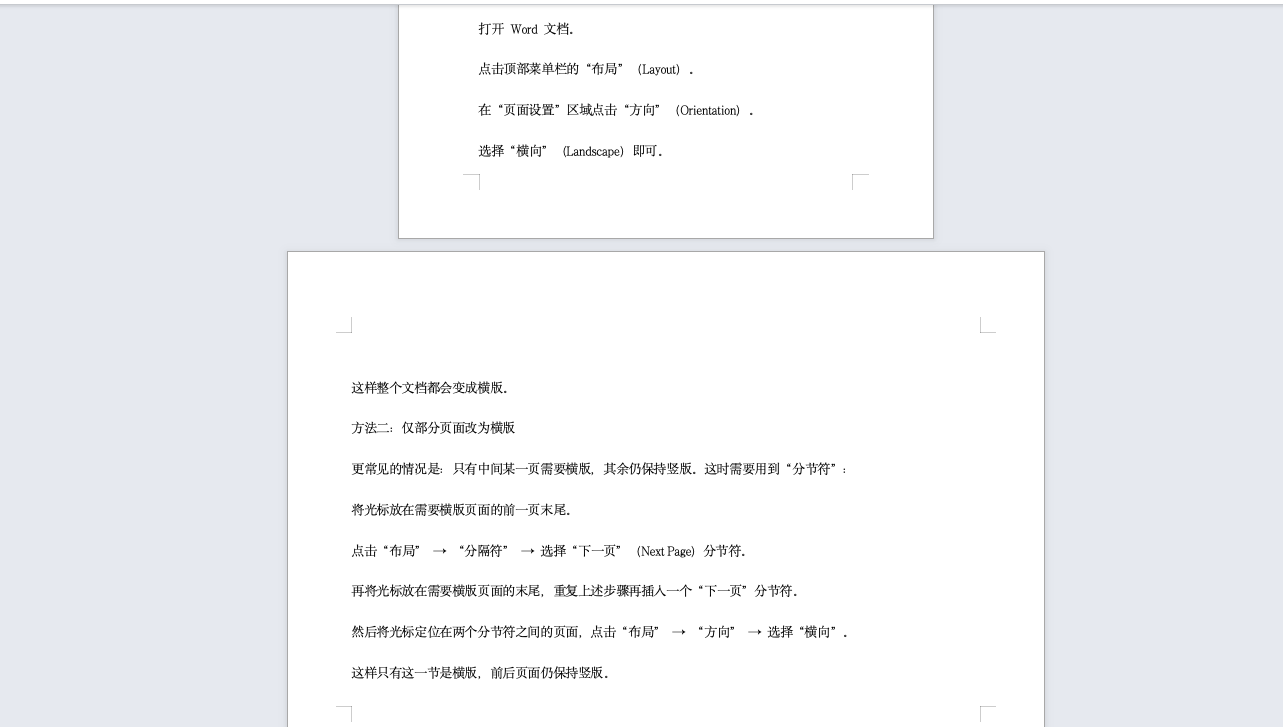
这样设置后,只有该节页面会发生变化,前后内容依旧保持原来的竖向格式。
使用提醒:
- 页面方向是按“节”进行区分的,因此必须插入分节符
- 仅使用回车或普通分页符,无法实现单页方向修改
- 如出现整篇都变为横向,多半是没有正确插入分节符
通过合理使用分节符功能,可以自由调整文档结构,让排版更加规范、专业。


评论 (0)