


在使用Word时会遇到空白页删不掉的情况,明明文档内容不多,却莫名多出一页空白页。有些空白页不管怎么删都删不掉,越操作越烦躁。熟悉Word的朋友可能会说,删空白页很简单,把最后空白段落的行距设为1磅就行,这话没错,但遇到特殊情况,这个“绝招”就失灵了。
一、常规方法失灵?问题出在这
有这样一个案例:文档第1页是4个电话记录单表格,第2页却有一个删不掉的空白行。
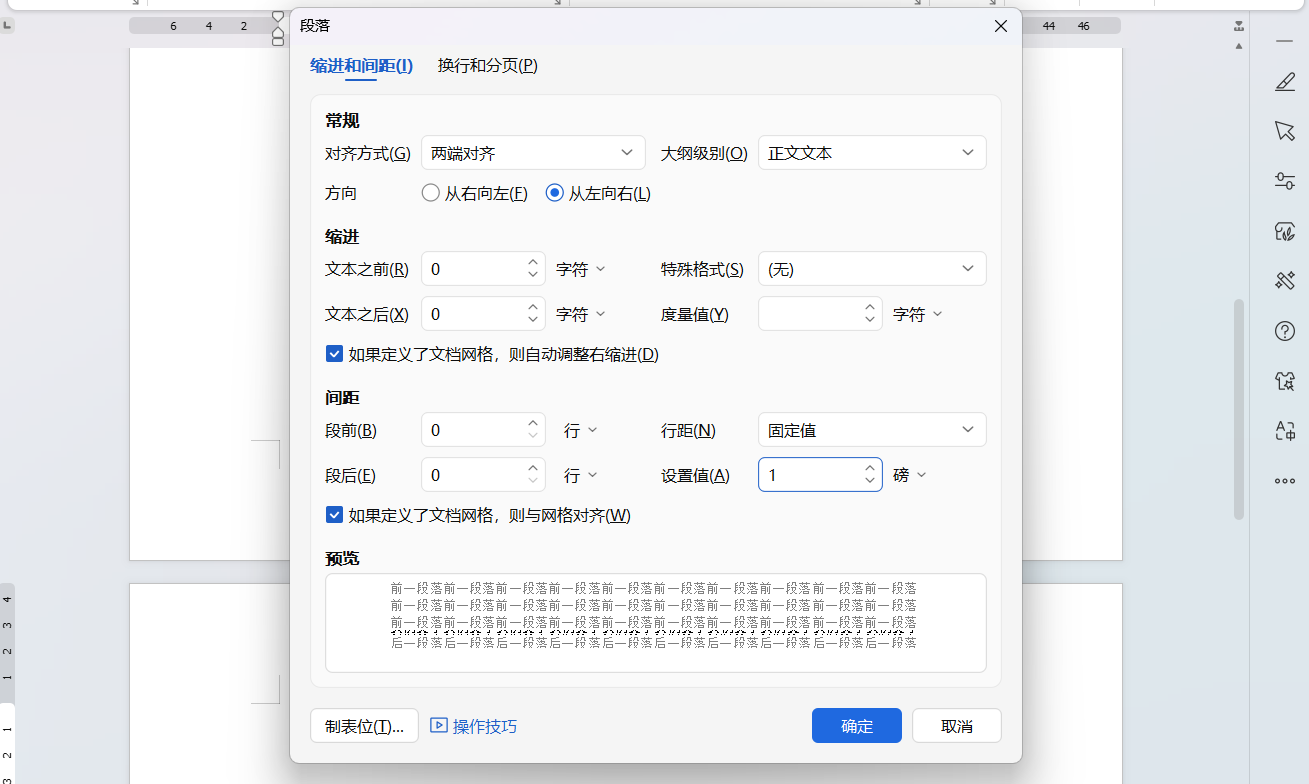
按常规操作,按【Ctrl+End】定位到空白行,调出【段落】对话框,把行距设为固定值1磅,结果空白页依然存在。
其实问题根源很简单——文档里藏了分节符,且两页的页边距设置不同。
二、找到根源:分节符在“搞鬼”
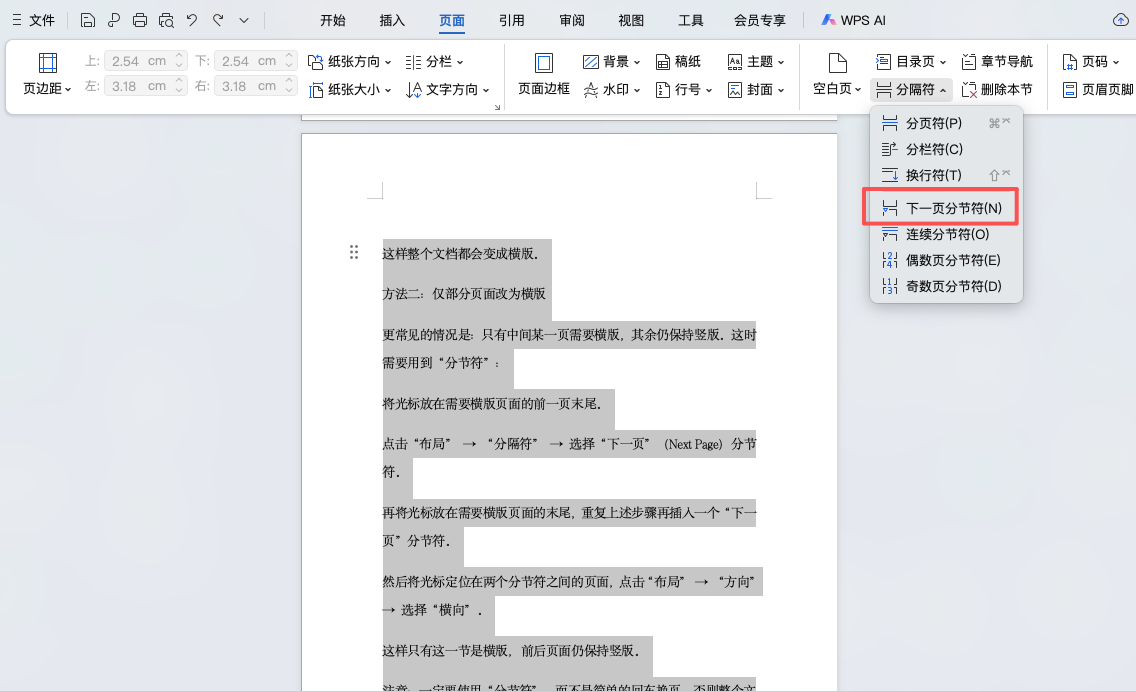
点击【段落】里的【显示/隐藏编辑标记】,就能看到第1页末尾有一个“分节符(下一页)”。
分节符会让前后页面的页边距、纸张方向等设置独立,而文档里的表格宽度偏宽,删除分节符后,页面设置会统一,还可能出现表格显示不全的问题,这也是常规方法失灵的关键。
三、2种方法删除空白页
方案一:删除分节符+应用原有页边距。
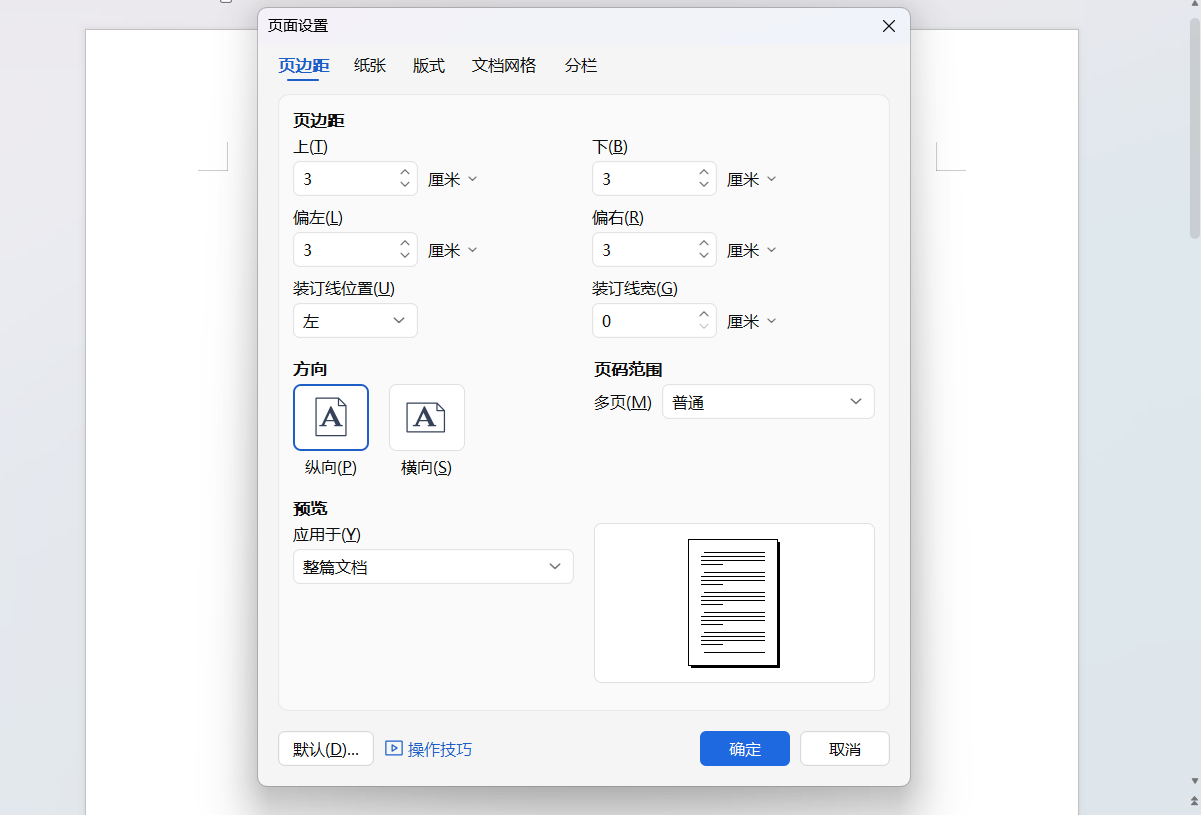
1.记住第1页的页边距设置;
2.删除分节符;
3.把记住的页边距应用到整个文档,几秒钟就能完成。
方案二:删除分节符+标尺调整。
1.直接删除分节符;
2.拖动页面标尺,调整左右页边距,直到表格显示完整、空白页消失即可。
结语
其实Word里删不掉的空白页,大多是分节符在作怪,掌握这两个简单方法,不用复杂操作,就能轻松解决。平时用Word多留意编辑标记,很多小问题都能快速搞定。


评论 (0)