


在 WPS 中,可以通过“开始”选项卡里的拼音指南功能,为选中的汉字快速添加拼音,支持批量处理和自定义格式设置。下面为你整理详细操作步骤与优化技巧,简单易懂,新手也能快速上手。
一、WPS添加拼音的操作步骤
1. 选中需要添加拼音的文字
-
一次最多支持 30个汉字
-
超过数量需分批操作
-
建议按段落或短句分段处理,提高效率
2. 打开“拼音指南”功能
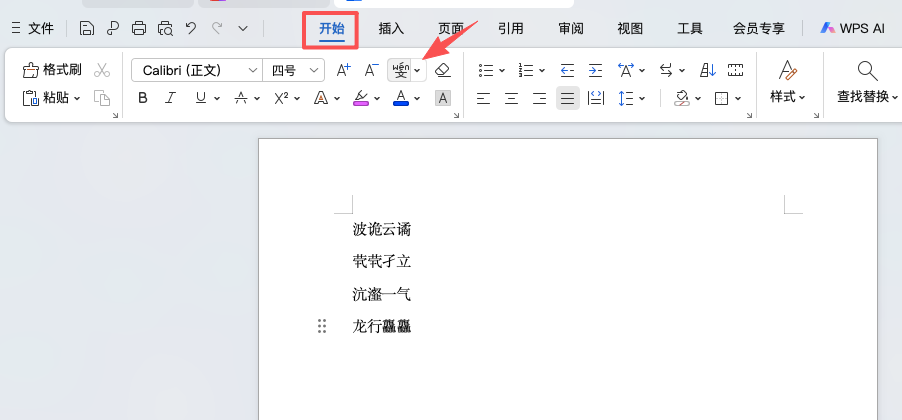
操作路径:
【开始】选项卡 → 【字体】分组 → 点击【拼音指南】按钮
按钮图标为“文”字上方带拼音标识,点击即可弹出拼音设置对话框。
3. 设置拼音参数
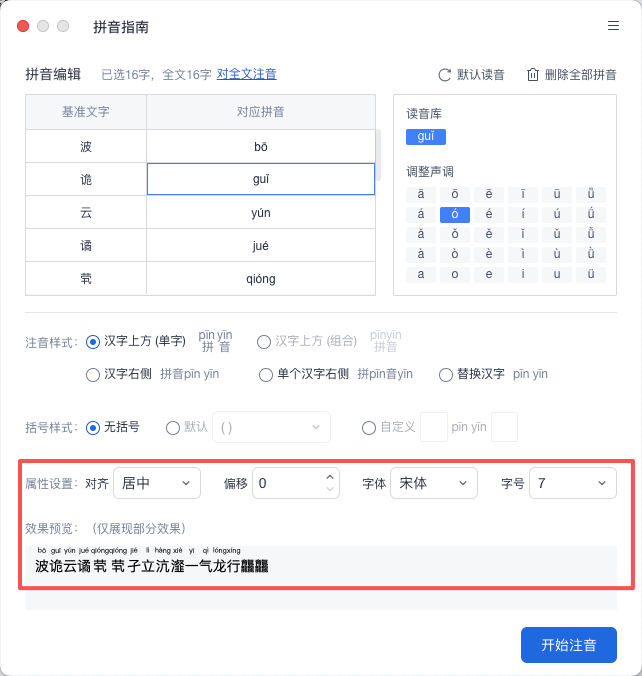
在弹出的设置窗口中,可以进行以下调整:
(1)自动生成拼音
-
系统会默认匹配拼音
-
支持手动修改多音字
例如:“快乐”中的“乐”可将默认的“yuè”修改为“lè”
(2)调整拼音格式
可根据排版需求进行自定义设置:
-
对齐方式:推荐选择 1-2-1居中
-
拼音字体:可与正文区分,提升可读性
-
字号大小:建议略小于正文
-
偏移量:用于控制拼音与汉字之间的间距
合理调整可让文档更加美观、规范。
4. 确认并应用拼音
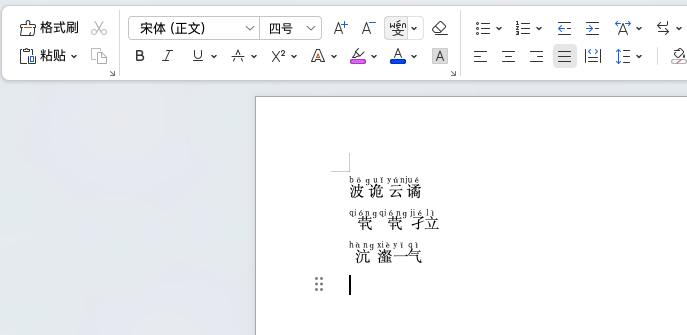
设置完成后,点击【确定】按钮,拼音将自动显示在对应汉字上方。
如需修改,可重新选中文字再次进入“拼音指南”进行调整。
二、WPS拼音指南使用技巧
-
适用于小学语文教材、拼音练习资料制作
-
支持批量添加,提高编辑效率
-
修改多音字时建议逐字检查,避免读音错误
-
排版完成后可统一调整字号,保持页面整洁
总结
通过WPS的“拼音指南”功能,可以快速为汉字添加拼音,并支持个性化格式设置。


评论 (0)