


写分析报告、活动方案、投标文件时,最烦的就是反复调整标题样式、段落缩进和页眉页脚。每次少则半小时,多则两小时。其实,只要用好Word模板,把格式固定下来就能一劳永逸。下面花5分钟讲透Word模板的创建与使用。
一、什么是Word模板?
很多人用过PPT模板,却不知道Word也有类似功能。Word模板就是一个带格式的“骨架文件”。
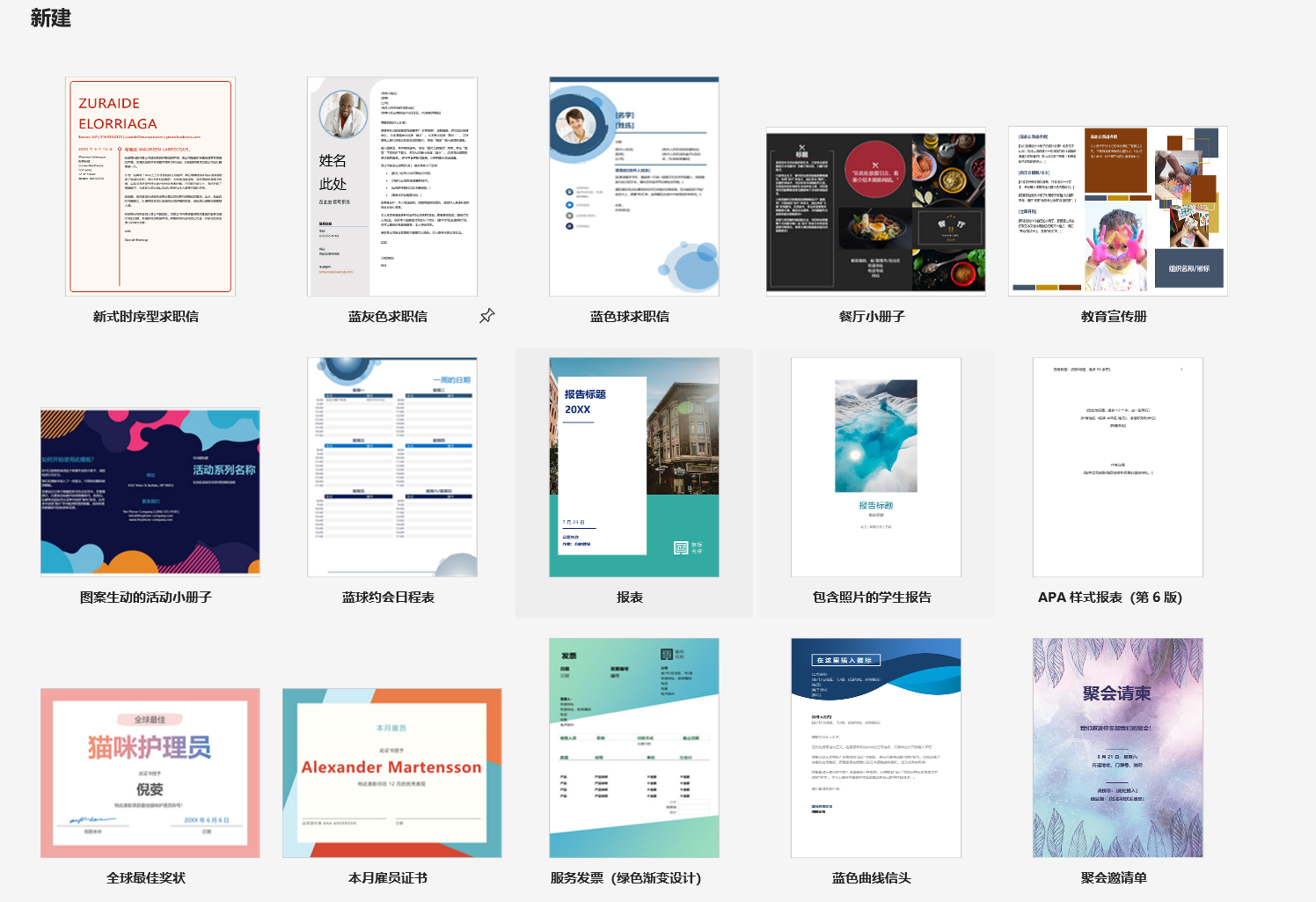
每次新建空白文档,系统默认用的是Normal模板。如果你自己调好字体、段落、页边距,并保存成模板,以后就不用重复修改了。
一个Word模板可以包含:页面大小、页边距、字体、段落行距、样式、页眉页脚,甚至固定文字。它相当于把你的排版设定打包,随时调用。
二、三步打造自己的Word模板
1.先调好一个样本文档
打开空白文档,按你的工作习惯设置格式。例如:
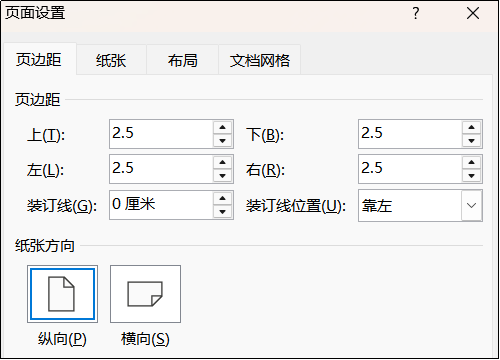
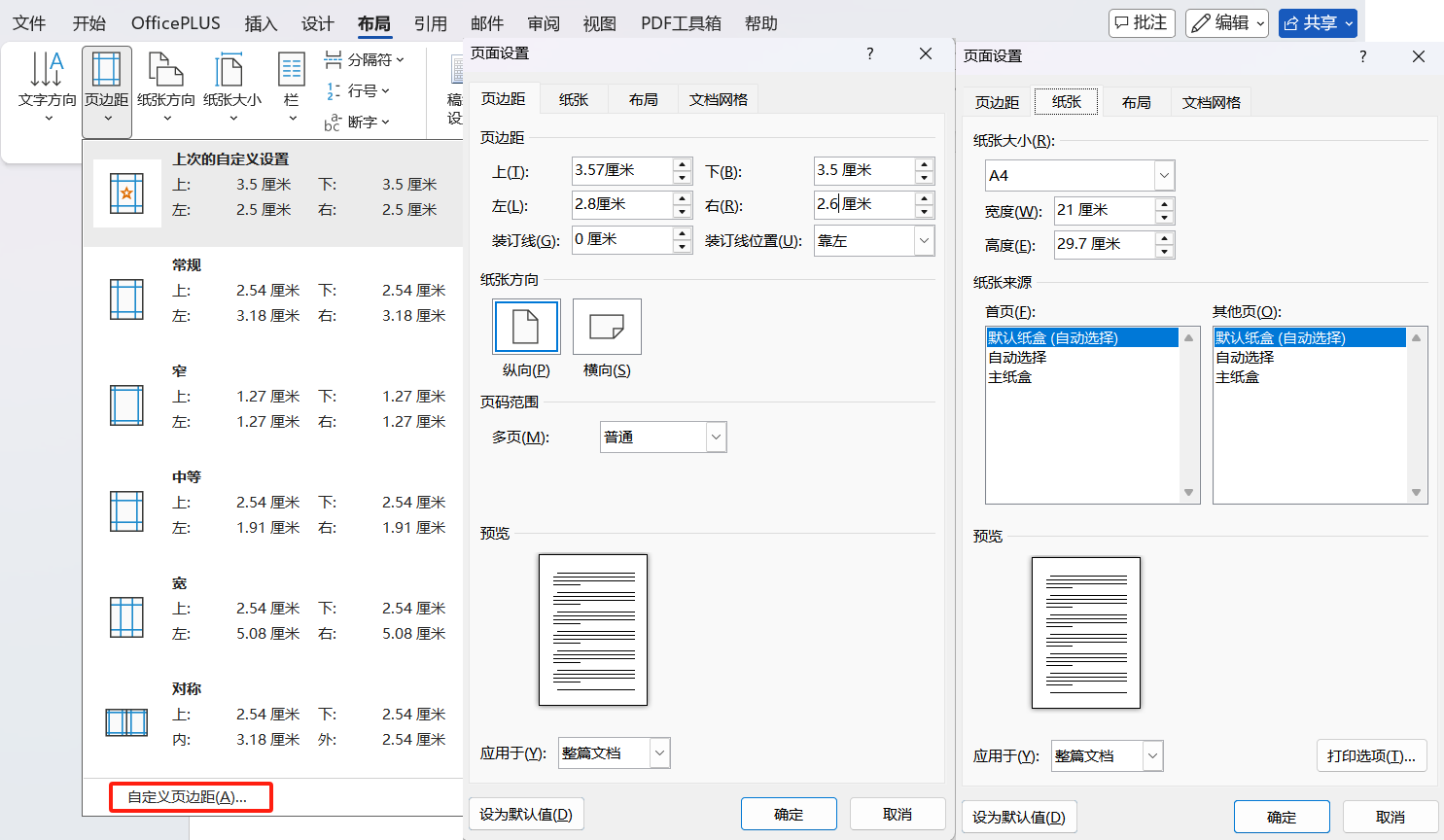
- 页面布局:A4纸,上下左右边距2.5厘米
- 样式修改:将“标题1”设为黑体、小三、段前段后0.5行;“标题2”设为楷体、四号;“正文”设为宋体、小四、1.5倍行距
- 页眉页脚:插入公司LOGO或文档编号
所有常用样式改一遍,这一步做好,后面能省大量时间。
2.另存为Word模板
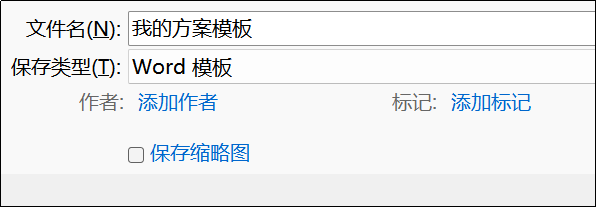
点击【文件】→【另存为】(或按F12),保存类型选择“Word模板(*.dotx)”。
如果文档里录了宏,就选“启用宏的Word模板”。取个名字,比如“我的方案模板”,保存位置默认是“自定义Office模板”文件夹,不用改动。
3.用模板新建文档
点击【文件】→【新建】,切换到“个人”标签,就能看到刚才保存的Word模板。
双击它,生成的新文档自带所有格式,输入内容时,直接套用“标题1”“标题2”等样式,排版快速统一。
三、如何修改和查找Word模板
方法一:覆盖替换
基于原模板新建文档,改好格式后,再次另存为Word模板,保存时选择同一个文件并覆盖。
方法二:直接打开模板文件
注意:不要双击模板文件——双击会基于它新建文档,而不是打开模板本身。
正确做法是:
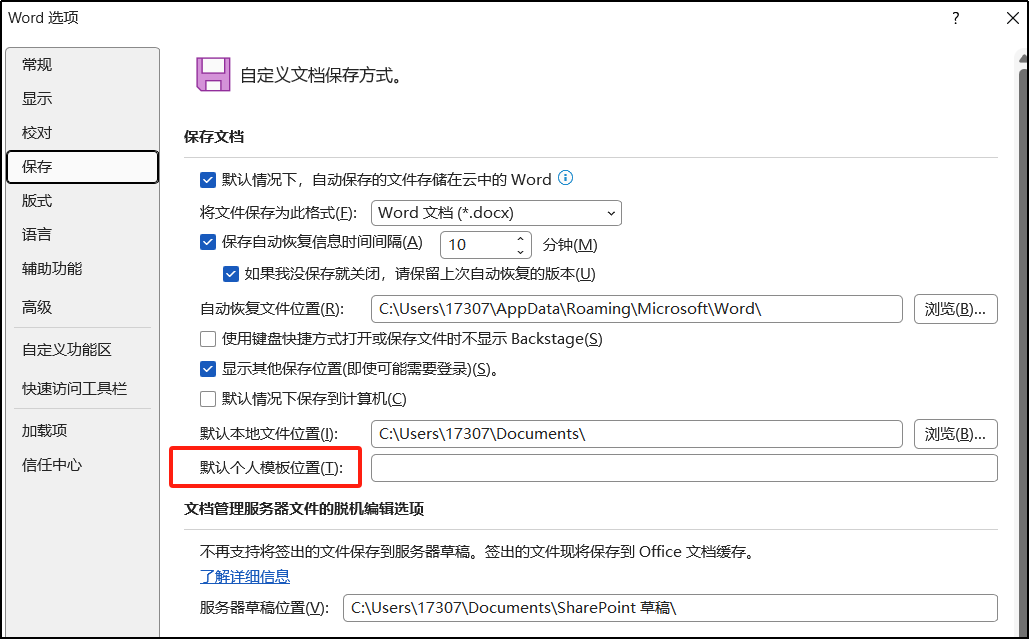
点击【文件】→【选项】→【保存】,复制“默认个人模板位置”的路径,在文件资源管理器里粘贴并找到模板文件,右键选择“打开”,修改后保存即可。
小技巧:让修改同步到原模板
如果基于模板创建的文档里改了某个样式,希望原模板也跟着更新,可以在文档中右键点击该样式(如“标题1”),选“修改”,然后在弹出窗口底部勾选“基于该模板的新文档”,确定即可。
这样改动会自动写回对应的Word模板。
四、实用补充:Normal模板也能自定义
Normal模板是Word的默认底板。如果你希望每次新建空白文档时自带特定格式(比如想要的字体、行距、页边距),可以找到Normal.dotm文件(位置同上)进行修改。
但注意:改动Normal会影响所有新文档,建议谨慎操作。更推荐单独制作项目专用的Word模板。
结语
用好Word模板,本质是把重复的排版工作做一次、存下来、反复用。花10分钟建一个自己的模板,以后每次写报告、做方案都能省半小时。欢迎收藏转发,让更多人告别格式苦力活。


评论 (0)