


日常使用Word时,经常要用到拼音指南功能:老师备课、标注生僻字;或者为领导演讲稿、颁奖名单标注多音字,防止领导念错尴尬。
但很多人点开拼音指南功能后,却发现拼音栏里是空的,导致无法使用。今天分享其原因和解决办法,建议收藏以备不时之需。
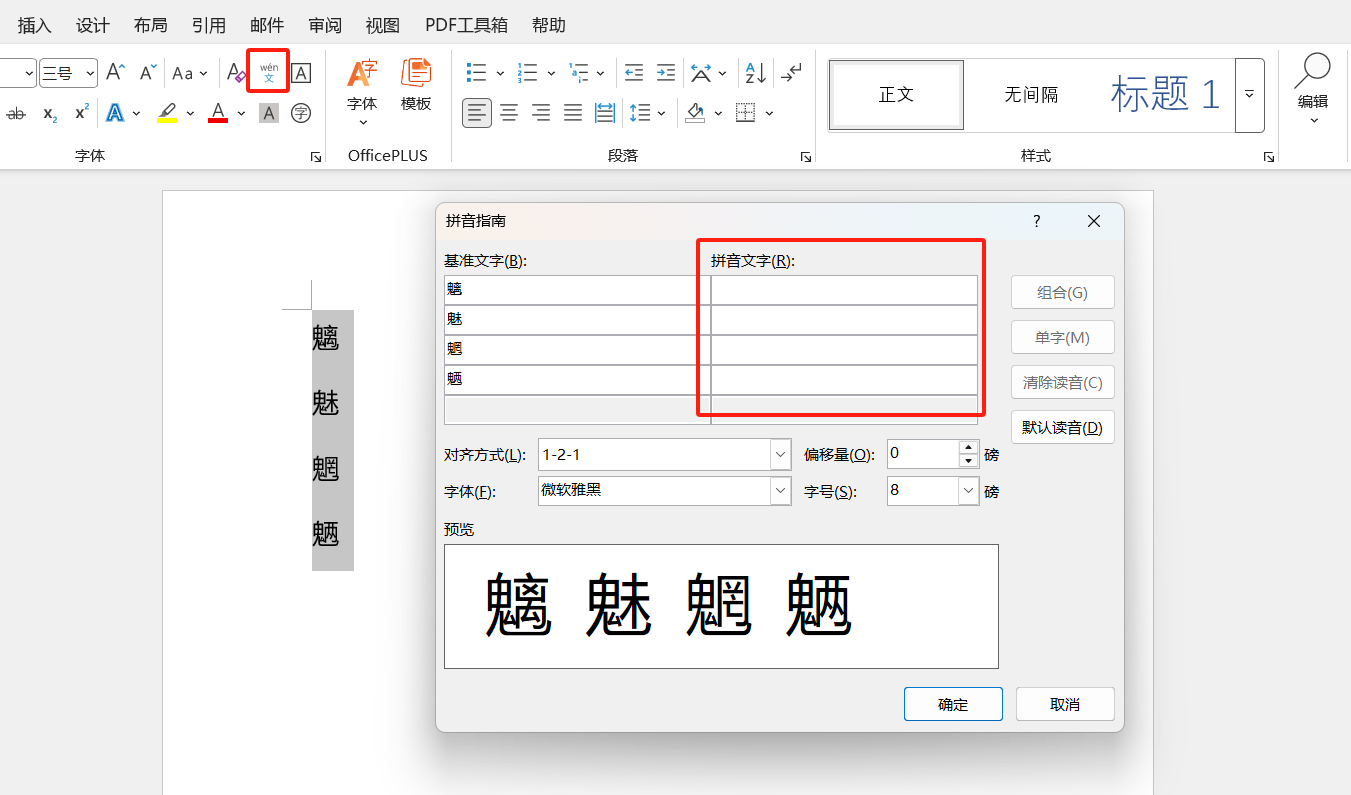
一、为什么拼音指南失效?
其实根本原因就一个:你的系统里没有安装“微软拼音输入法”。
Word的拼音指南功能是调用微软拼音的组件来生成注音的。如果你用的是搜狗、QQ拼音等其他输入法,或者系统精简掉了微软拼音,那点击按钮后自然显示不出拼音。
二、两步让拼音指南正常注音
1.下载微软拼音输入法
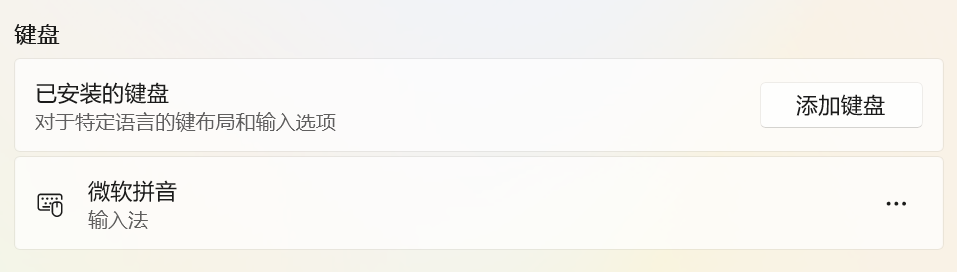
在网上搜索“微软拼音输入法”,下载一个适合你系统版本的安装包(Win10/Win11通常自带,若被卸载需重新添加)。
2.安装并启用
- 双击安装包,按提示完成安装。
- 安装后在电脑右下角语言栏里会看到“微软拼音”选项。
- 重启Word,选中文字,再点击【开始】-【字体】-【拼音指南】按钮。
- 这时“拼音文字”栏里就会自动显示出带音调的拼音了。点击“确定”,搞定。
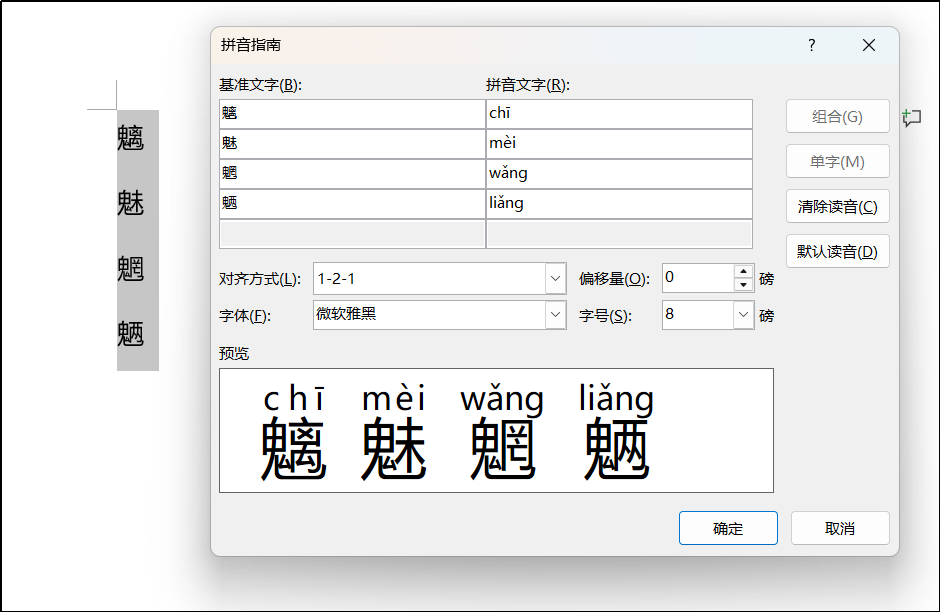
三、有的拼音没有音调?
如果发现拼音指南加出来的拼音,只有字母没有声调,是微软拼音版本太低导致的。
早期版本(比如Windows XP自带的)对音调支持不完整。解决办法:下载安装高版本微软拼音(如Win10/11自带的版本),重新注音即可。
总结
想让Word拼音指南正常工作,记住两个关键——系统必须有微软拼音输入法;版本别太低。以后给领导准备演讲稿、给学生出练习题,再也不用担心读错音了。



评论 (0)