


撰写毕业论文、项目标书、长篇报告时,Word目录生成是很多人总卡壳的地方。如果手动修改,一旦标题、内容或章节有调整,就会导致目录页码错乱、格式错位的问题。
本文将从目录生成、层级调整、格式固定、更新方法四个维度,详细拆解整个流程,手把手教你搞定专业级目录排版。
一、生成自动目录的核心前提+实操步骤
自动目录的核心逻辑是样式识别,只有正文标题格式统一规范,Word才能精准抓取目录内容,这是避免后续出错的关键。
1.前期准备
- 统一标题样式:全文所有章节标题,统一套用Word自带的「标题1、标题2、标题3」样式,分别对应章、节、小节三级内容。
- 关联编号格式:通过「多级列表」功能,将1、1.1、1.1.1这类层级编号和标题样式绑定,让文档层级清晰统一。
如果还没有或者不会设置,可以查看这篇文章:长文解析标题样式+多级编号的设置方法。
2.具体操作流程
- 定位光标:将光标放置在摘要之后、正文开篇之前,目录需独立排版,不要放在封面、摘要页面上方。
- 插入目录:点击顶部菜单栏【引用】【目录】,直接选择「自动目录1/2」即可快速生成;有精细化需求可选择「自定义目录」。
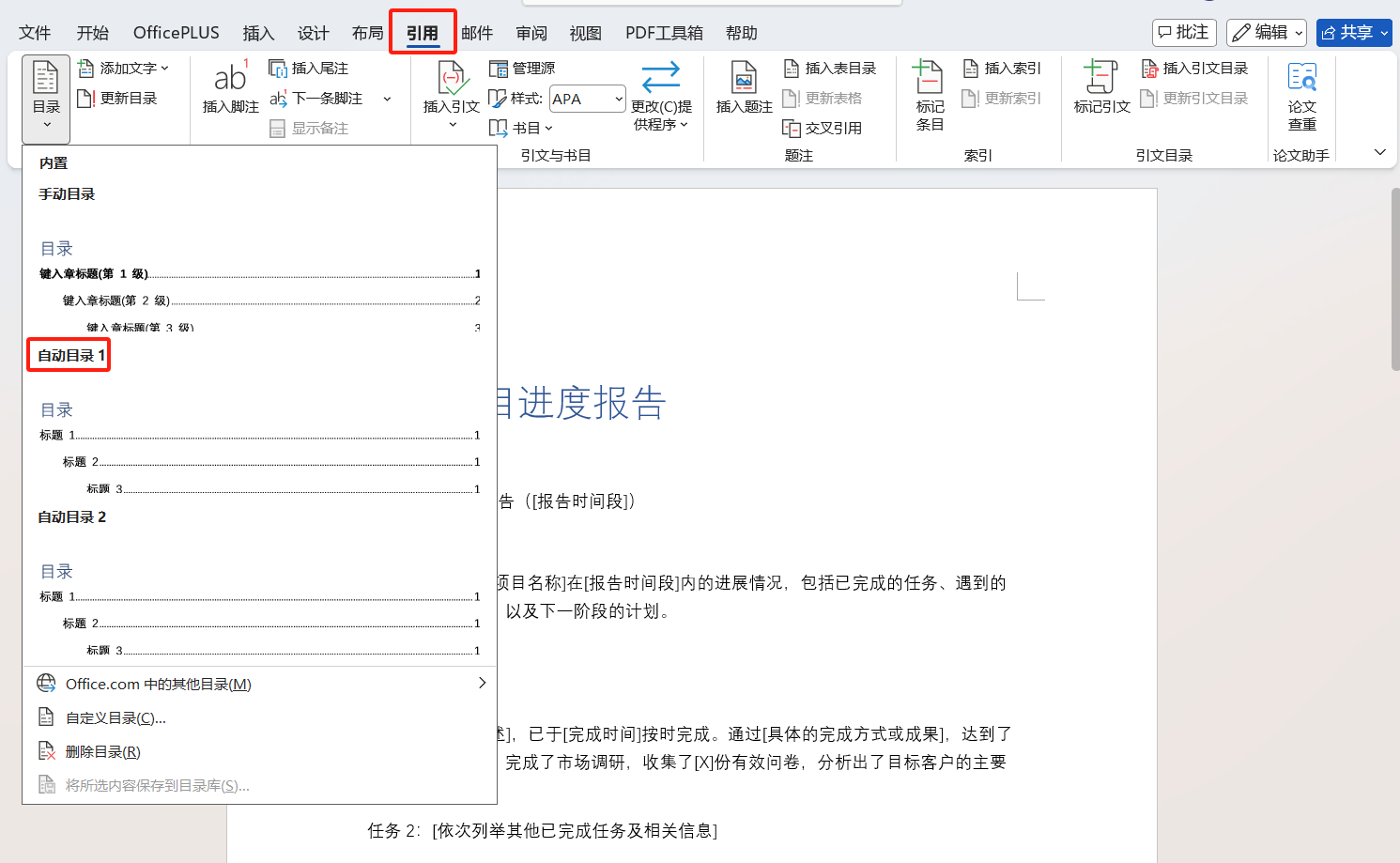
- 生成效果:系统会自动生成带页码、超链接的规范目录,后续修改文档内容,无需手动改动目录,一键更新即可同步。
3.关键注意事项
优先生成目录,再设置正文页码(比如正文从引言开始页码为1),颠倒顺序容易导致目录页码混乱。
目录区域显示的浅灰色底色是域代码标记,仅编辑状态可见,打印后无任何影响,忽略即可。
二、自由调整目录层级:按需精简/细化内容
不同场景对目录层级要求不同,多数高校论文、正式报告仅要求展示一、二级标题,部分标书、详细报告需要展示三级标题。可根据需求灵活调整,分两种场景操作。
1.未生成目录:提前设置层级
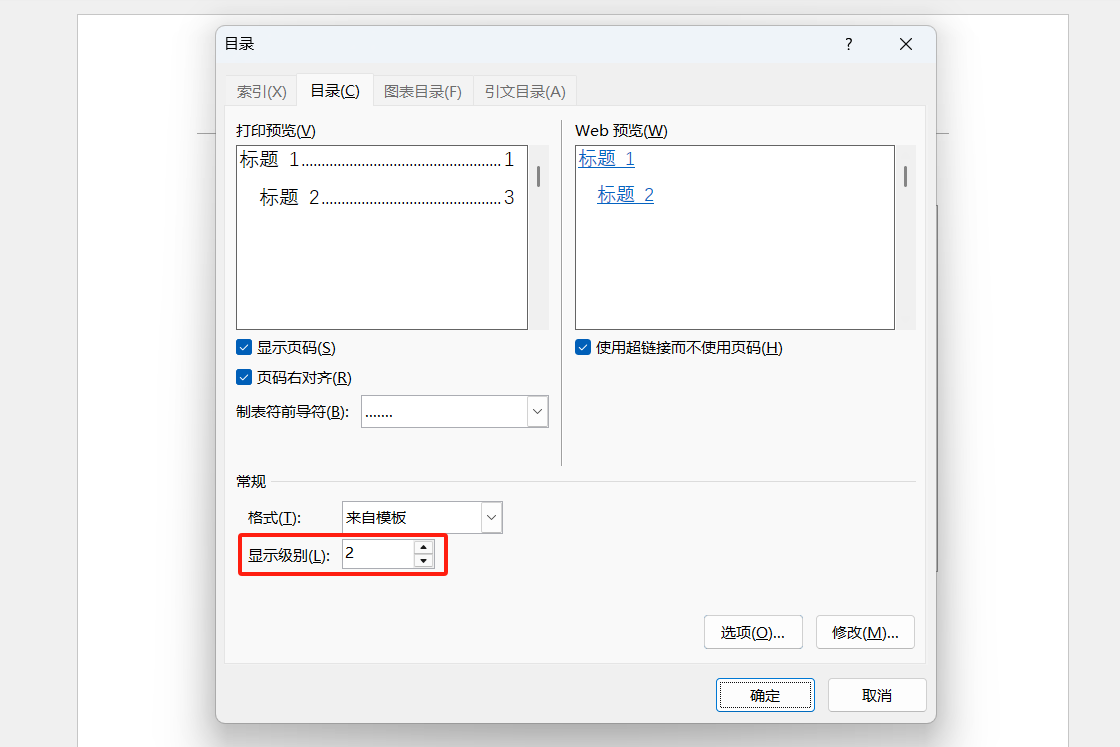
光标定位到目录插入位置,点击【引用】【目录】【自定义目录】,找到「显示级别」选项,修改对应数字(2=仅显示一二级标题,3=显示三级标题),确认即可生成对应层级的目录。
2.已生成目录:快速刷新层级
鼠标点击整片目录将其选中,按照上述路径打开自定义目录面板,修改「显示级别」数值,确定后选择「替换当前目录」,即可一键更新目录层级,适配排版要求。
三、锁定目录格式:解决更新后格式重置问题
很多人排版都会遇到一个问题:手动调好目录字体、行距、缩进,更新文档后格式全部还原默认样式。
根本原因是只修改了目录表层格式,未修改底层样式模板。掌握下面的方法,格式就不会丢失了。
1.全新目录:提前预设自定义样式
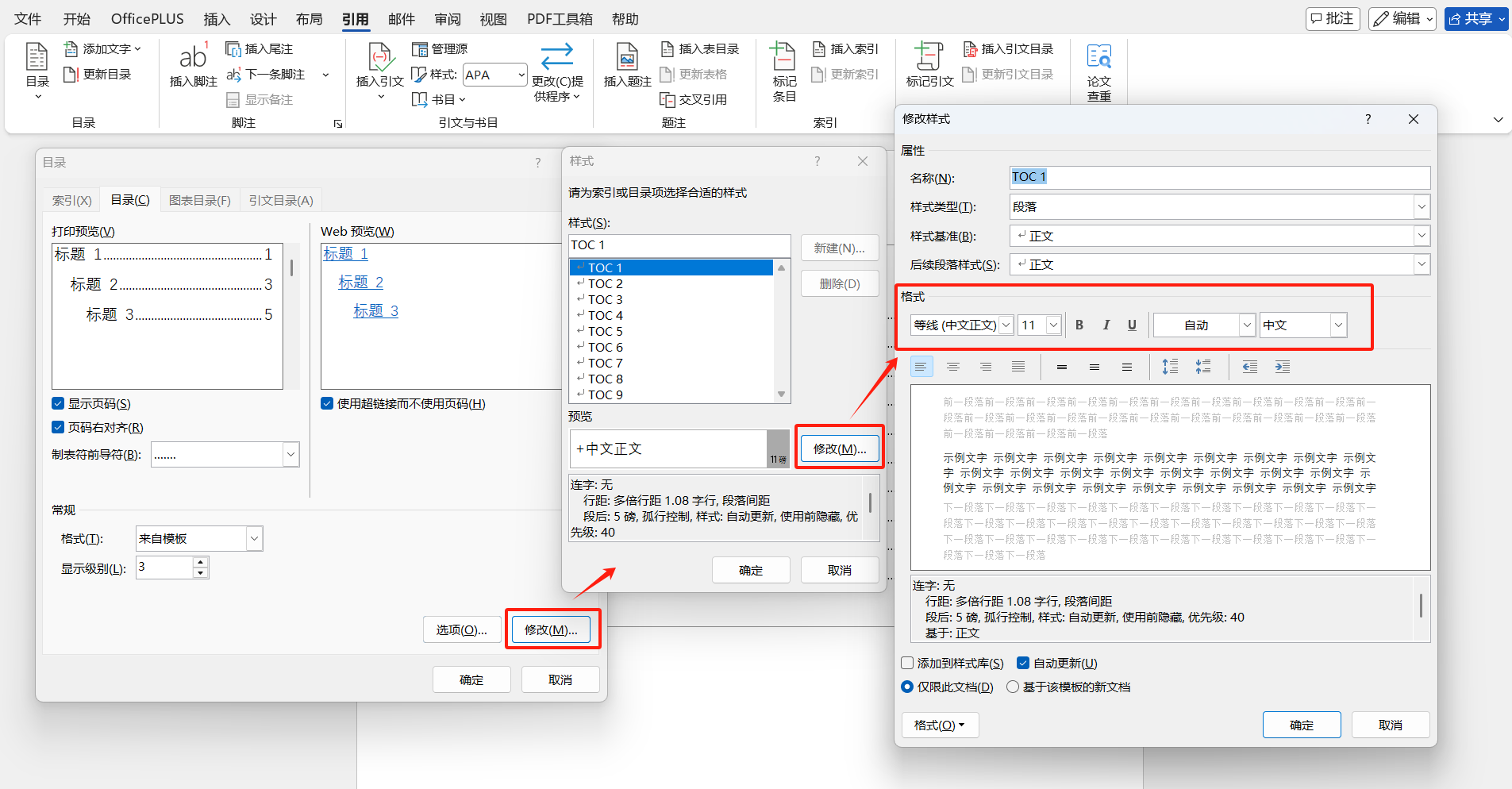
打开【自定义目录】面板,点击右下角【修改】,面板中「目录1、目录2、目录3」分别对应文档一、二、三级目录。逐个选中对应层级,自定义字体、字号、加粗、行距、缩进等格式,全部保存后,生成的目录即为自定义样式。
2.已有目录:批量更新锁定样式
选中已有目录,进入自定义目录修改界面,按需求调整各级目录样式,全部确认后选择「替换当前目录」。
本次修改会写入系统模板,后续无论多少次更新目录,自定义格式都不会失效。
四、目录更新正确方法
Word自动目录属于「域代码」,并非静态文字,错误的修改和更新方式是目录错乱的主要原因,正确操作和避坑要点如下。
1.标准更新操作
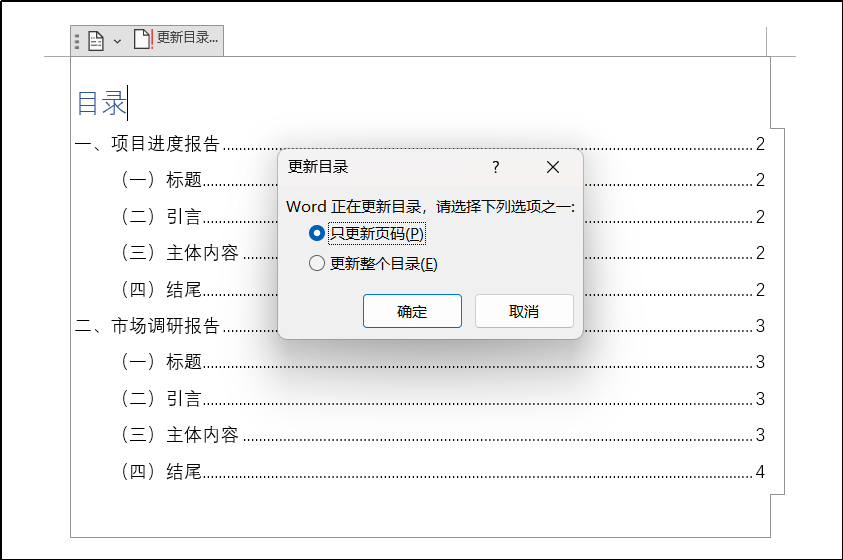
选中目录,点击弹窗的「更新目录」按钮,或右键选择「更新域」,也可通过【引用】【更新目录】操作。仅页码变动选「只更新页码」,标题文字、章节数量、顺序变动,务必选「更新整个目录」。
2.核心避坑原则
绝对不要手动修改目录的文字、页码、排版!手动修改的内容,会在下次更新时被系统覆盖,还会导致目录域异常、更新失败。
3.常见问题根源
- 标题遗漏/错误:返回正文修改标题文字,检查未显示的标题是否正确套用了对应标题样式。
- 页码错乱:排查文档分节符位置、正文页码起始值设置,而非修改目录页码。
- 格式混乱:通过自定义目录的样式修改功能重置格式,杜绝手动微调。
结语
Word目录排版的核心逻辑始终是「源头规范,一键同步」。依托标题样式定义目录内容,通过样式模板固定目录格式,只需做好前期格式统一,后续所有文档调整都能高效完成。


评论 (0)