


编辑合同、报名表或填空题时,经常需要在下划线上填入内容,但经常会遇到打字后下划线断开的情况,或者下划线越变越长。其实,Word里的下划线分为不同类型,处理方式也不一样,下面分享几个实用方法。
一、下划线按钮没打开
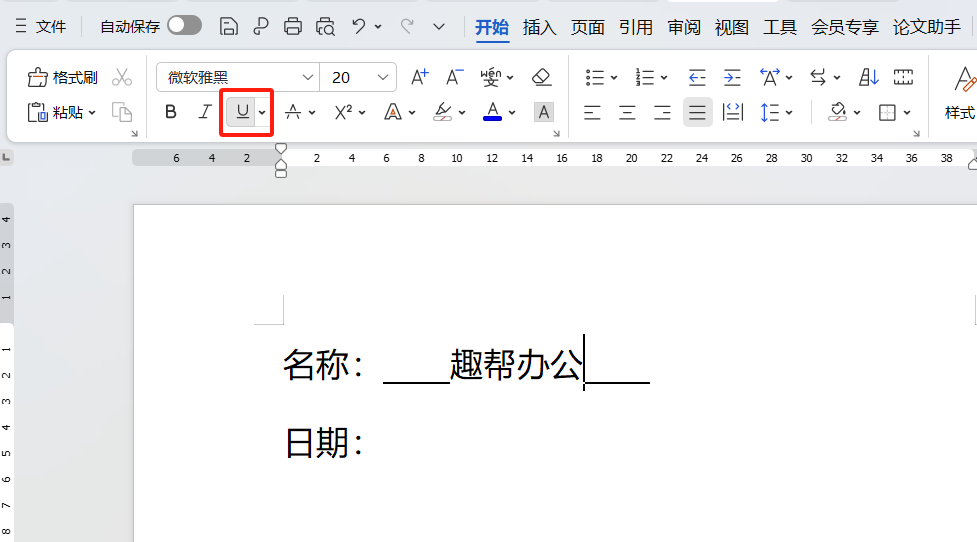
这是最常见的断开原因,在带下划线的区域打字,新文字下方没有下划线,或者原有下划线在打字位置出现缺口。
- 原因:Word工具栏中的“下划线”功能未激活。
- 解决方法:先点击工具栏上的下划线开关(即“U”按钮),按钮呈灰色选中状态后,再开始输入文字,这样新文字会自动带上下划线,不会断开。
二、Shift+减号打出的下划线(符号型)
很多人习惯按Shift+减号打出一长串短横线当作下划线。这种下划线本质是多个独立符号,打字时符号被拆开,自然会断开。
要固定这种下划线的长度,可以用表格法:
- 统计原有下划线的字符数(例如20个减号);
- 插入一个1列的表格,行数按需要设置;
- 选中表格,进入“表格属性” → “边框和底纹” → 只保留底部边框,去掉上、左、右三条边;
- 设置列宽:按5号字体1字符≈0.37厘米计算总宽度(如20×0.37=7.4厘米)。
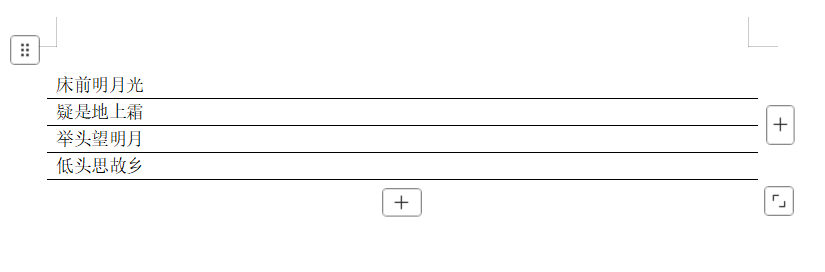
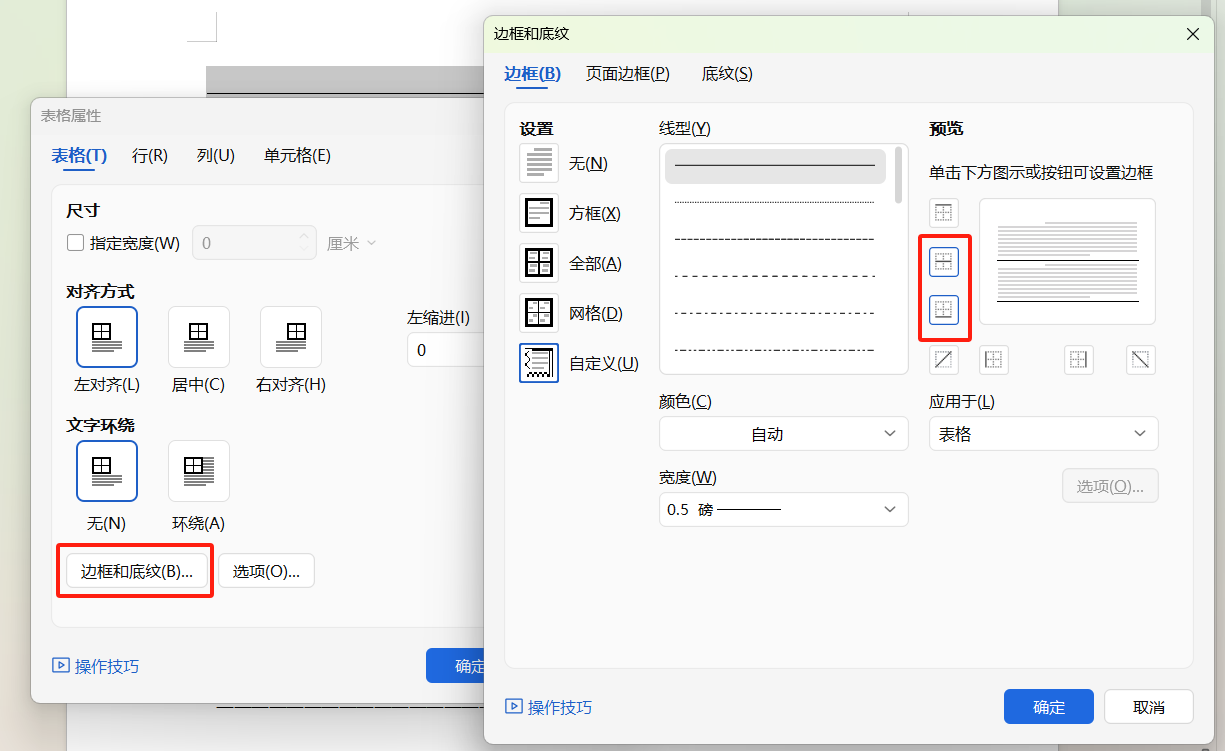 在表格内打字,下划线长度保持不变。
三、Ctrl+U添加的下划线(格式型)
按Ctrl+U或在“开始”菜单点击“U”添加的下划线,是真正的字符下划线格式。正常打字时,下划线会随文字长度自动延伸,导致变长。
如果想保持固定长度,有两种操作:
- 按键盘上的Insert键,开启“改写”模式。然后在原有下划线位置输入数字或字母,下划线长度不会变化。注意:输入汉字时仍会拉长。
- 更稳妥的方法:删除原有下划线区域,用第二部分介绍的“无边框表格”重新制作一个固定长度的空白下划线位置。
总结
遇到下划线打字断开或变长,先检查是不是忘了点“U”按钮。如果是Shift+减号打出的符号型下划线,用表格法固定长度最靠谱。分清下划线类型,用对方法,Word文档排版再也不会被下划线困扰。
试试这些技巧,下次编辑合同表单就能快速搞定了。



评论 (0)