


办公中处理Word文档时,页眉的横线样式常常让人头疼。默认的单线太普通,想换成双线页眉又找不到入口。
很多人在网上搜半天,试了各种方法还是搞不定。其实,双线页眉的设置只需要一个隐藏功能——页面边框。下面直接上步骤,照着做就行。
一、先进入页眉编辑状态
双击文档顶部页眉区域,此时会弹出“页眉和页脚”设计选项卡。光标出现在页眉内,就可以开始操作了。
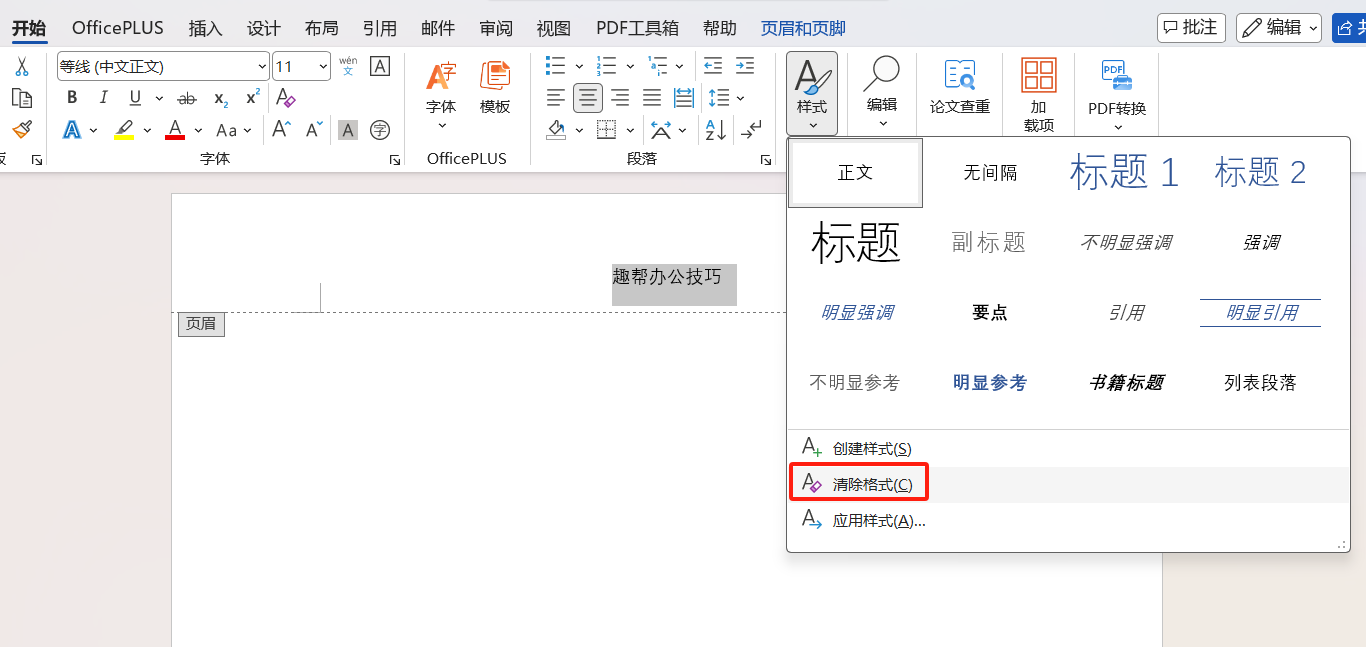
小提示:如果只想把默认单线删掉,点【开始】→【样式】下拉箭头→选择【清除格式】即可。
二、设置双线页眉(核心操作)
-
找到入口
点击顶部菜单【设计】(有的版本叫“页眉和页脚工具”下的设计),然后找到【页面背景】组里的【页面边框】。 -
配置边框参数
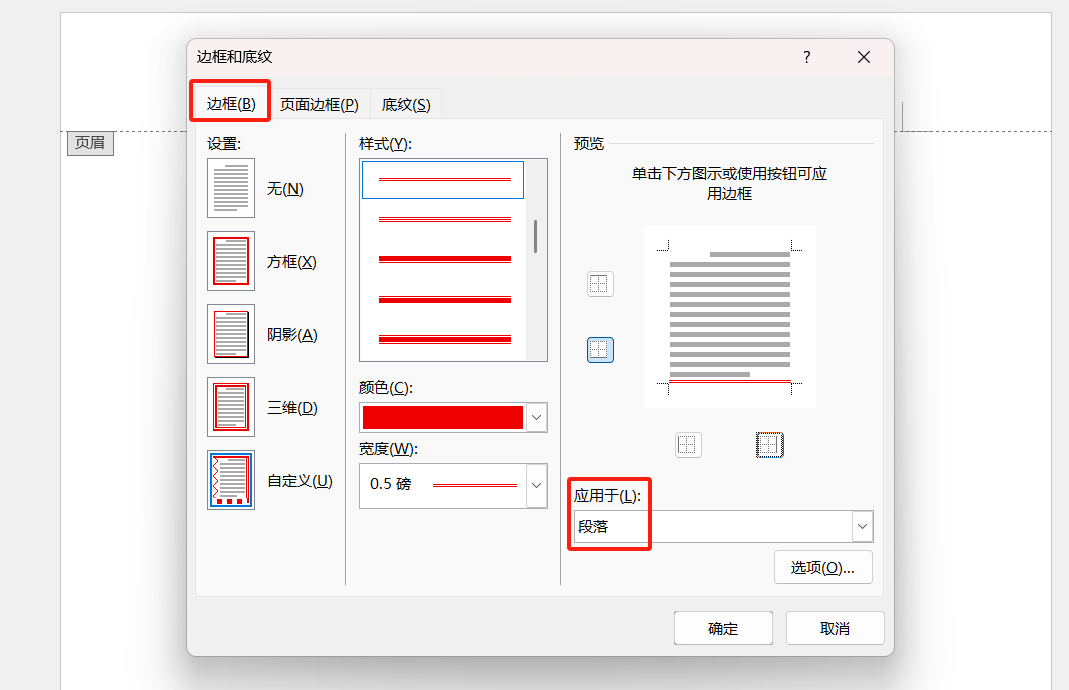
弹窗中选【边框】选项卡,按下面设置:-
样式:下拉找到并选中“双线”
-
颜色:按需选,默认黑色
-
应用于:改为“段落”(关键!不要选“整篇文档”)
-
预览区:点击上、左、右三条边线,把它们去掉,只保留下边那条线
-
-
确认生效
点击【确定】,页眉下方的单线瞬间变成双横线。双线页眉就这样完成了。
三、常见问题与调整
-
线太靠近文字怎么办?
在页眉中按几下回车增加空行,或选中文字后调整段落行距。 -
双线颜色或粗细不对?
重新进入【页面边框】→【边框】,颜色和宽度都可以改,但“双线”的粗细是固定的。 -
只想某一页用双线页眉?
需要先插入分节符,再分别设置不同节的页眉,操作稍复杂,但原理相同。
结语
双线页眉让文档看起来更规整、更有层次感,尤其适合报告、合同或内部文件。记住核心三要素:页面边框→双线样式→应用于段落。花一分钟试一次,以后排版再也不用发愁。


评论 (0)