


写论文、做方案报告,几十页的文档经常需要编号,手打的1.1、2.1,中间加一节后面全得改,换编号格式还得从头删到尾。这些问题其实都能用多级列表解决,它能自动识别层级、随增随改,下面3个技巧帮助你掌握多级列表的使用。
一、正确使用对多级列表
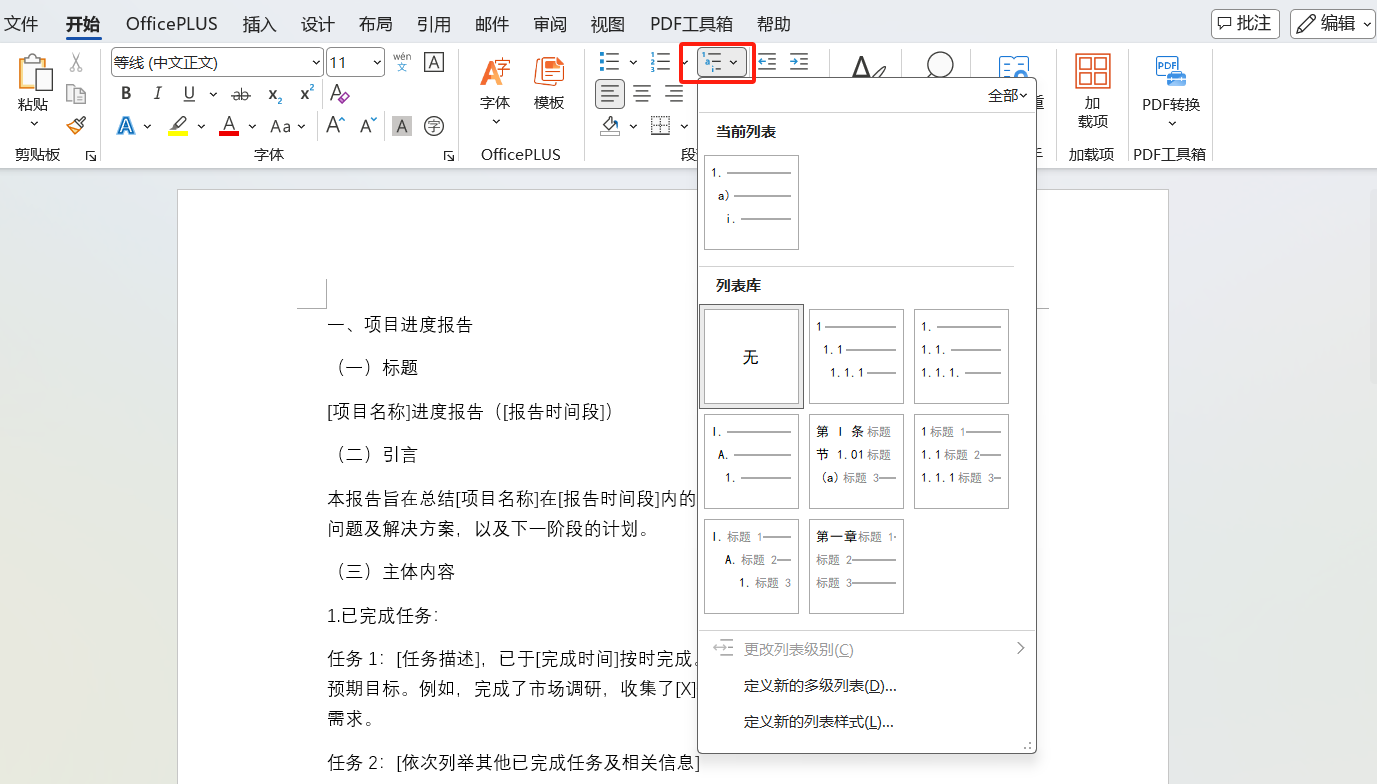
打开Word,在“开始”选项卡,段落区找到编号按钮旁的小箭头,选择“多级列表”,注意:
- 不要用单级列表(只有1、2、3),那是平的,管不了层级。
- 内置格式选择:论文报告用“1、1.1、1.1.1”,公文制度用“一、(一)、1.”。
点一下就能用,不用自己建。
二、让编号自动续号、自动重排
用上多级列表后,增删段落编号自动更新,无需手改。
操作很简单:先输入一级标题,回车后按Tab键降为二级,Shift+Tab升回一级。
- 新增一节,后面序号全自动顺延
- 删除一段,后面序号自动补齐
再也不用对着屏幕改到手发软。
三、链接样式,一键换全局格式
这是最关键的进阶操作。在“定义新多级列表”里:
- 选择要修改的级别(如第1级)
- 设置编号样式(数字/中文/字母)和格式(1.或1、)
- 最重要:将级别链接到“标题1”“标题2”等样式
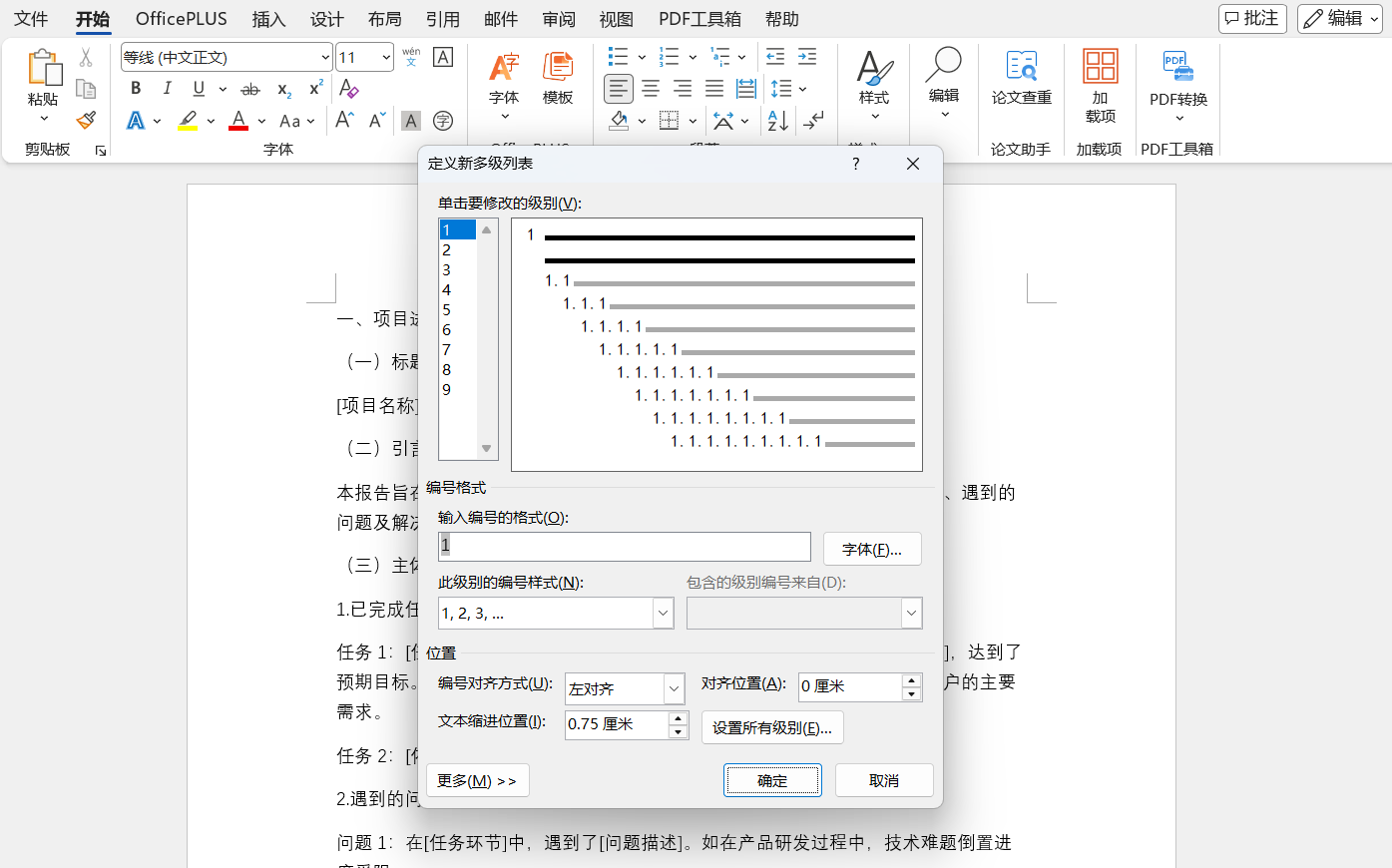
链接后,直接点“标题1”就自动出一级编号,点“标题2”出二级编号,层级即可固定。
想从“1、1.1”换成“一、(一)”?改一次多级列表,整篇10秒全换。配合样式生成目录,页码标题自动抓取,从不出错。
三个坑别踩
- 一边用列表一边手动打字编号→双重编号,乱上加乱
- 只用单级列表假装多级→结构是死的,无法升级降级
- 不把列表链接到样式→目录生成不了,等于白学
结语
多级列表是长文档的“骨架”,先设置好,后续哪怕是长文档编辑排版也不会乱。花10分钟上手,往后每篇文档省半小时。赶紧打开Word,从“开始”菜单里找到它试一试。


评论 (0)