


日常使用WPS写论文、做方案时,最怕遇到各级标题字体字号不规范,或者标题和正文之间的排版乱的情况。
目录、标题的设置不管是打工人和学生都头疼过,但其实还是有很好的解决方法的。今天就来分享下WPS文档里标题和多级编号的正确设置方法,学会之后排版效率将会大大提升。
一、用“样式”统一所有标题格式
很多人设置标题,习惯直接选中文字手动改字体、字号。一个两个标题还好,几十个标题改到后面就乱了,而且同一级别标题很容易被改成不同样子。
正确的做法是使用WPS自带的“样式”——它就像一个模板,你改一次所有同级别的标题也会自动同步,这对于生成自动目录很关键。
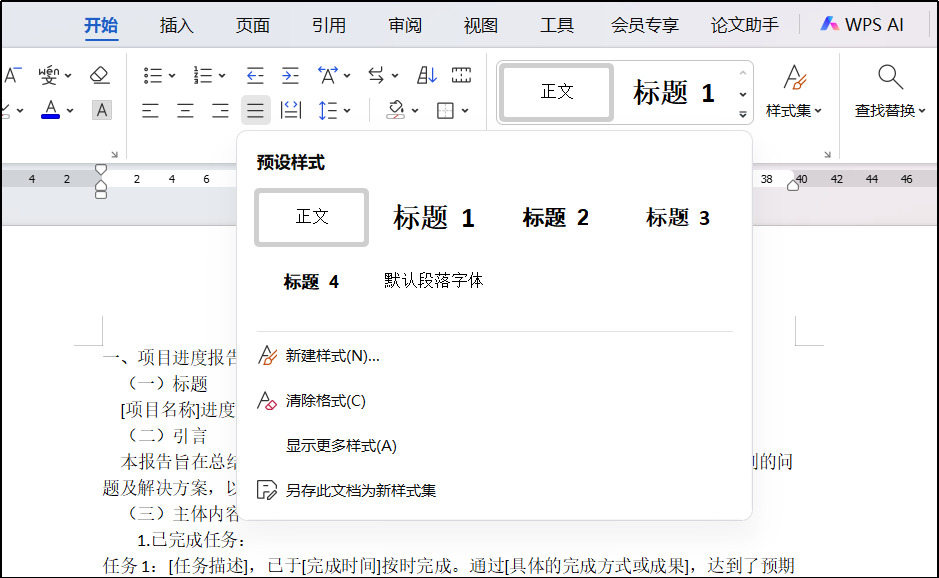
操作步骤:
1.打开样式面板
点击【开始】选项卡,找到样式区域右下角的小箭头调出面板。
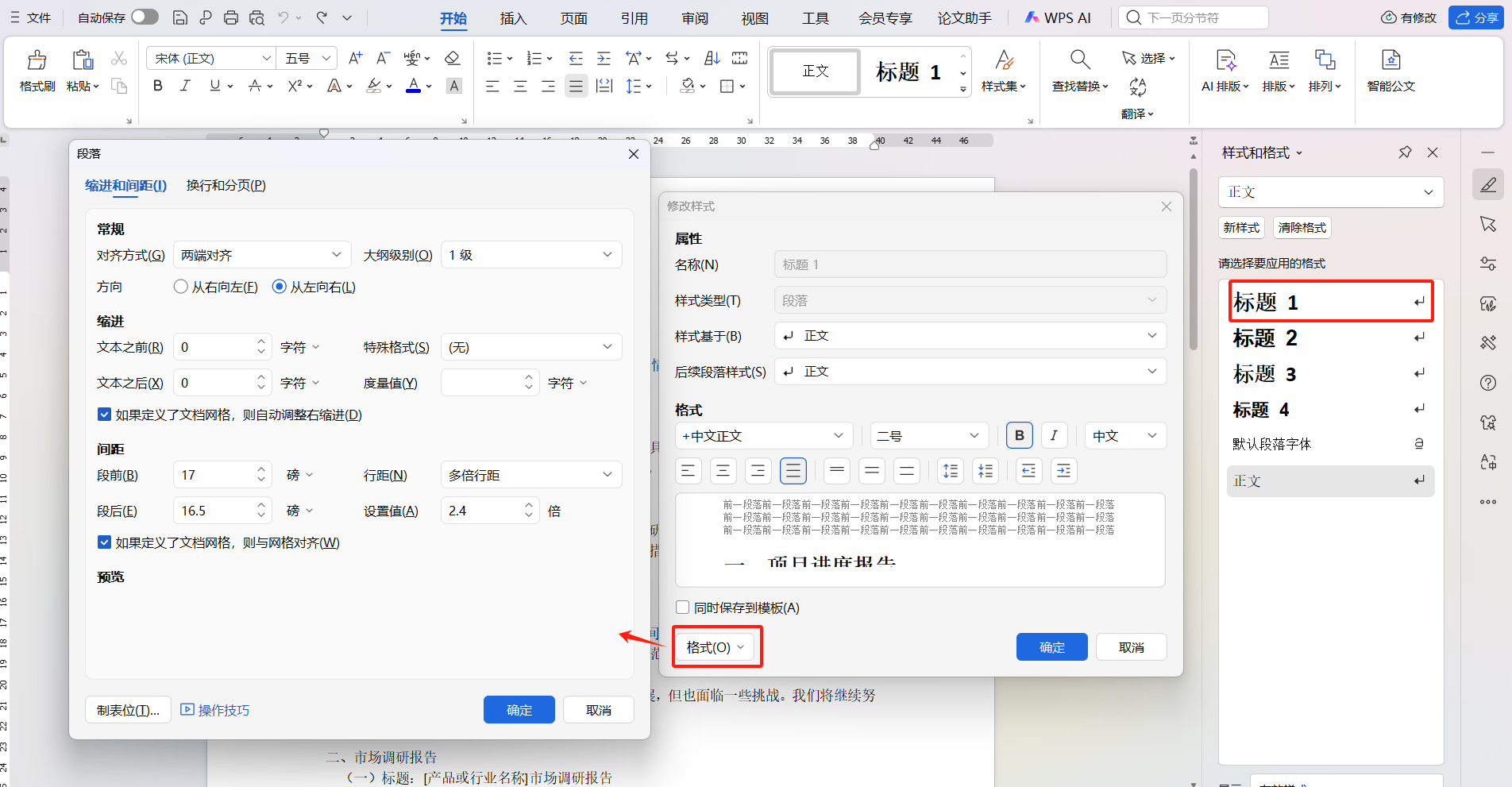
2.修改一级标题
在面板中找到【标题1】,点击右侧下拉箭头选【修改】,在弹出的窗口中按学校要求设置字体、字号、行距等,确定后所有“标题1”样式的文字都会自动更新。
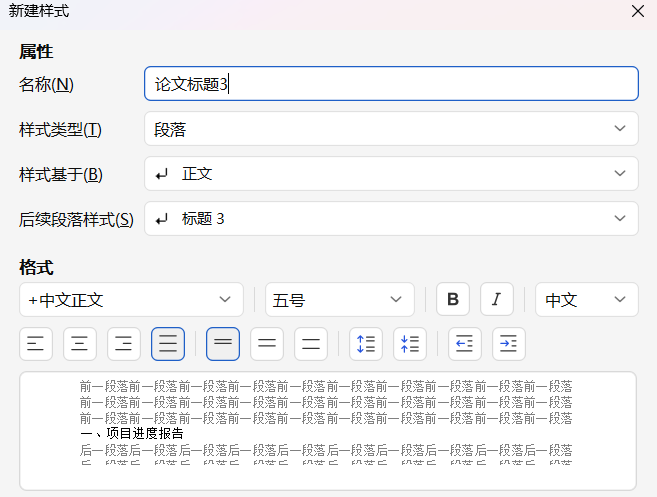
3.创建新标题样式(如三级标题)
如果默认样式里没有你需要的级别,点击“新建样式”,输入名称(如“论文标题3”),再点【修改】设置格式。
4.应用样式
选中要设为标题的文字,然后在样式面板中点击对应级别,比如一级标题点【标题1】,二级标题点【标题2】。
两点注意事项:
- 所有同级别标题务必应用同一个样式,不要手动逐个修改。
- 修改样式后若部分标题没变,只需选中它重新点一下该样式即可。
这样做之后,所有标题的字体、字号、行距就完全统一了。
二、多级编号
很多人写长文档时习惯手动敲编号,比如“1.”、“1.1”。这种做法的问题是:在中间插入新章节后,后面所有编号还得手动修改。
这时就需要用到多级编号了——它能根据标题级别自动生成编号,增删章节后也会一键刷新。
操作步骤:
1.清理手动编号
先选中所有标题,把之前手动输入的编号全部删掉,只保留纯文字内容,避免和自动编号冲突。
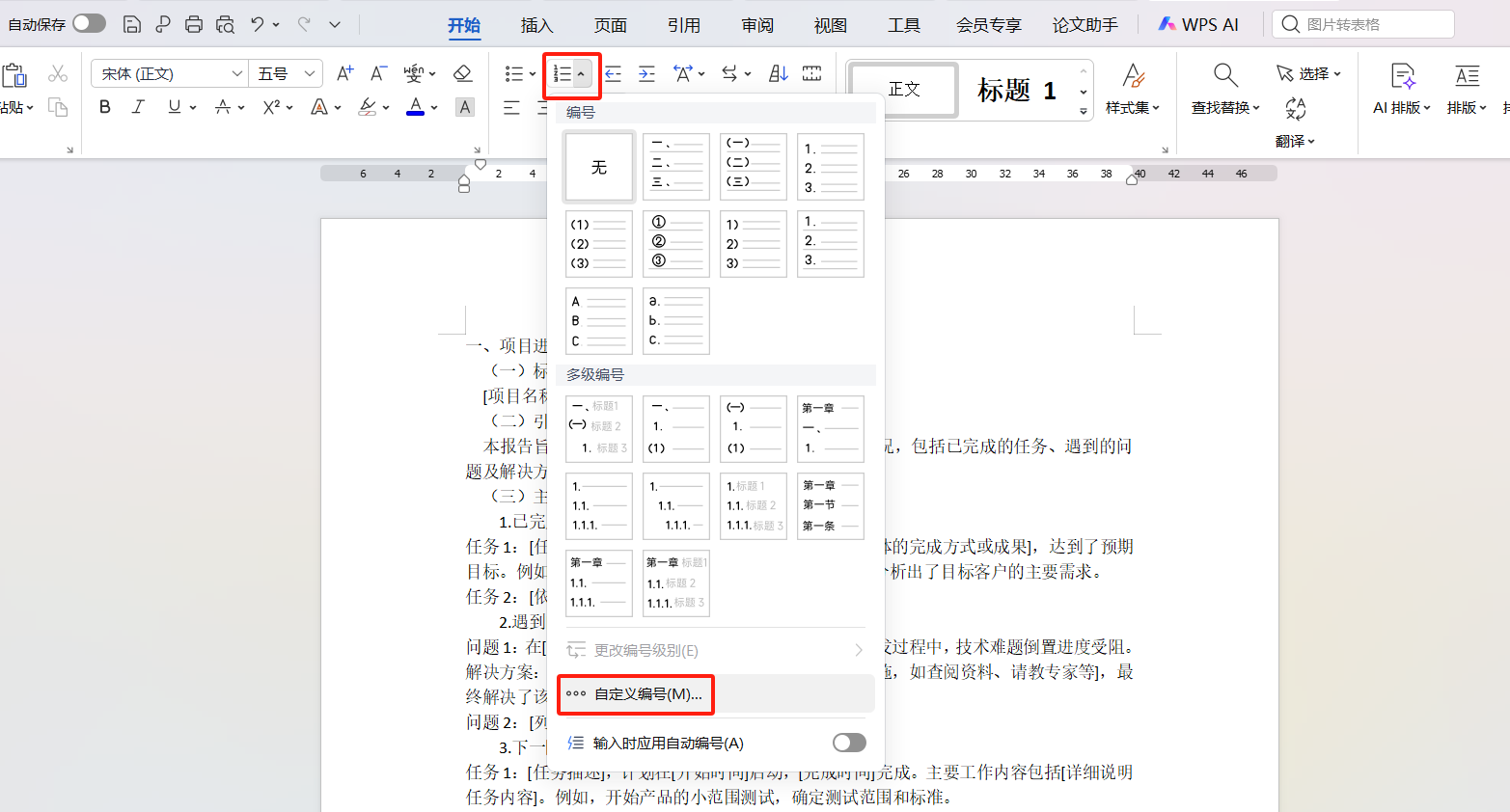
2.定义新的多级编号
点击【开始】-【编号】-【自定义编号】。不要直接选默认样式,因为默认通常不符合学校或公司要求。
3.展开完整选项
在弹窗左下角点击【更多】,右侧菜单栏会完全展开,露出所有设置项。
4.逐级设置编号格式(以一级标题为例)
①在左侧“级别”列表中选中【1】;在【编号格式】框里输入“第1章”(数字1是自动占位符,别删);
②点击【字体】按钮设置编号的字体和字号;【编号之后】推荐选“空格”;勾选【正规形式编号】。
二级、三级标题按同样逻辑设置,例如二级设为“1.1”格式。
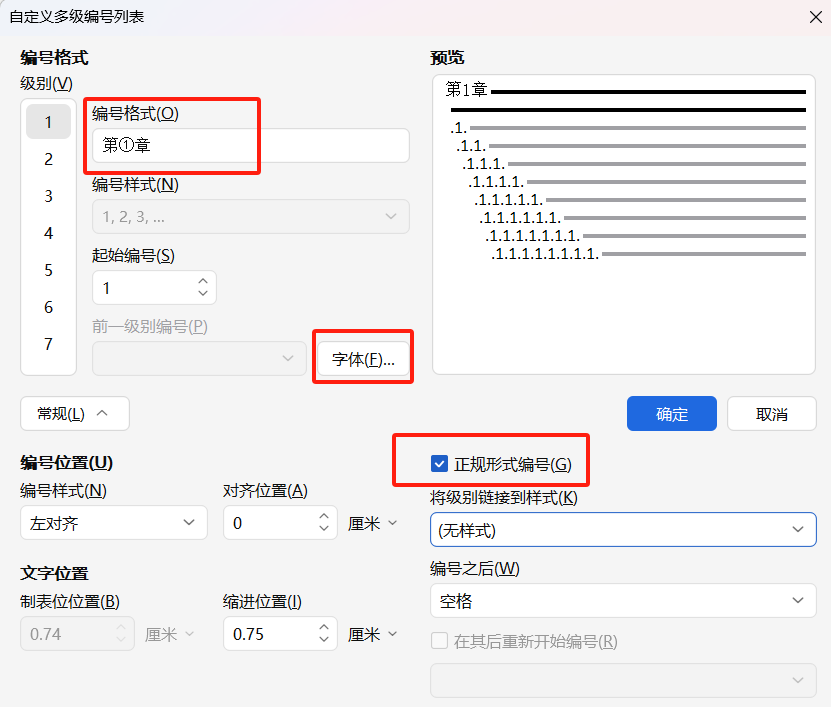
5.绑定标题样式:在窗口右侧找到“将级别链接到样式”,级别1选【标题1】,级别2选【标题2】,以此类推。这是实现自动管理的核心。
6.应用多级标题编号:选中文字,在样式面板中点【标题1】,它会自动带上“第1章”格式;二级标题点【标题2】,自动变成“1.1”。
增删章节后,全选(Ctrl+A)再按【F9】,所有编号自动更新。
三、控制标题与正文之间的空行
标题和正文之间的距离,很多人用回车键敲出空行,但这是不专业的。而且修改时得一个一个手动删除。正确做法是把空行参数写在样式里,让WPS自动处理。
操作步骤:
1.通过样式设置段后距离
①右键点击【标题1】(或其他标题样式),选择【修改】;
②在弹窗左下角点击【格式】-【段落】;找到【段后】,输入固定数值如18磅(约一行高度);
③正文段落则设置【段前】为0磅。
④设置完成后,所有应用该样式的标题后面都会自动留出固定空行。
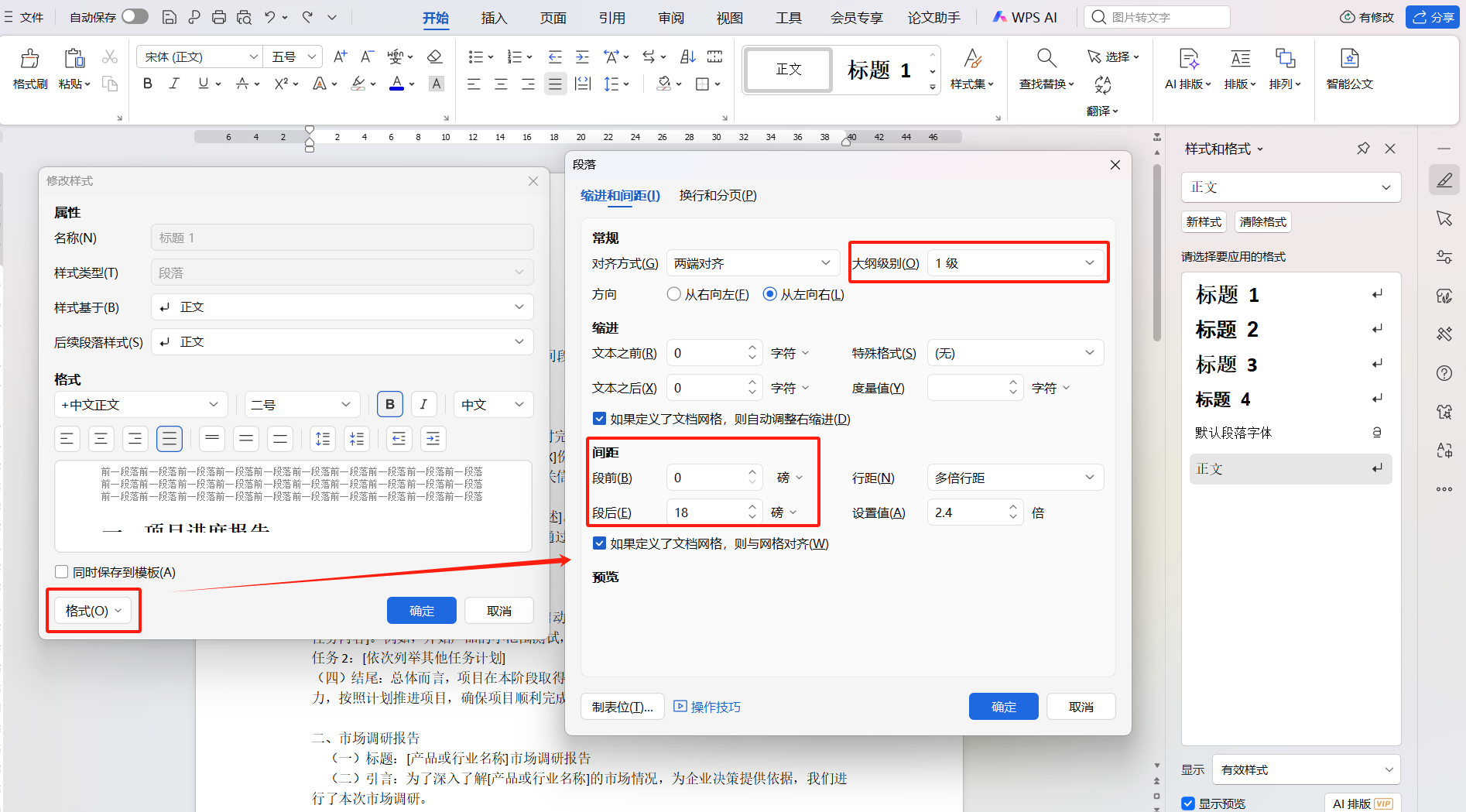
2.批量删除手动敲的多余空行
①按【Ctrl+H】打开“查找和替换”窗口;
②在“查找内容”中输入【^p^p】(两个连续的回车符),在“替换为”中输入【^p】(一个回车符);点击“全部替换”,重复几次直到替换结果为0。
这样所有多余的手动空行就清干净了。
四、导航窗格:长文档的“地图”
文档超过20页后,靠滚动鼠标找章节非常低效。而导航窗格就像一张文档地图——它会自动把所有设置了样式的标题列在左侧面板中,点击就能快速跳转,还可以拖动调整章节顺序。
开启方法:
点击【视图】选项卡,在“显示”区域中勾选【导航窗格】,左侧就会自动弹出一个导航面板。
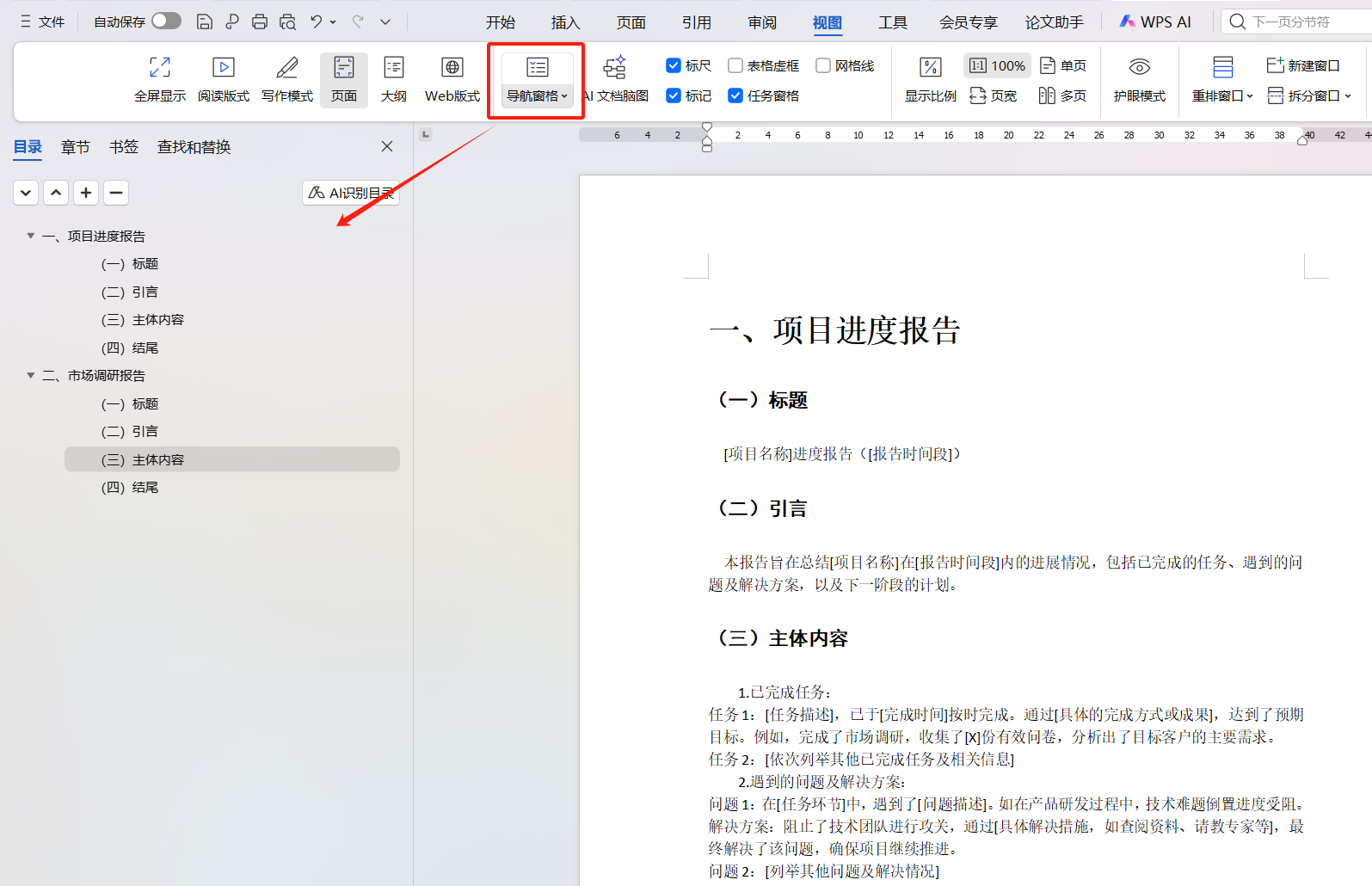
三个核心功能:
- 快速跳转章节:在导航窗格中点击任意一个标题,文档正文会自动跳转到该标题所在位置,完全不需要手动翻页。
- 折叠与展开章节:点击标题前面的小三角形,可以快速折叠或展开该标题下的所有子标题,方便你只查看大章节结构。
- 调整章节顺序:在导航窗格中按住某个标题左侧的圆点(或直接按住文字),上下拖动到目标位置,松开鼠标,该章节及其下属所有内容会自动移动位置。如果拖拽后编号没更新,全选(Ctrl+A)再按【F9】即可。
导航窗格让长文档的文档排版变得极其轻松,无论是毕业论文、项目标书还是企业方案,都强烈建议打开它。
总结
标题是长文档的骨架,骨架歪了内容再好也显得凌乱。把以上四个要点掌握好,后续设置自动目录也就非常轻松了,下次写长文档时跟着步骤试试看~


评论 (0)