


页眉页脚是Word文档中不可或缺的辅助功能,页眉位于文档顶部区域,页脚位于文档底部区域,合理设置页眉页脚能让文档更规范、更专业,页眉页脚还能承载各类附加信息,比如公司Logo、文档标题、页码等,方便阅读和管理。
一、基础插入操作
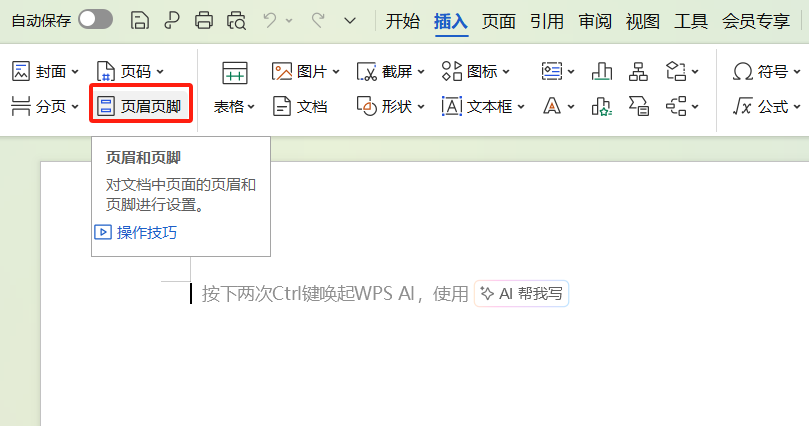
插入页眉页脚很简单,点击【插入】→【页眉】/【页脚】,在弹出的内置样式中选择款式,输入文本、插入图形或Logo即可。
注:编辑完成后,可点击“关闭页眉页脚”按钮,或双击文档空白处退出编辑,再次双击页眉页脚就能重新进入编辑状态。
二、首页页眉页脚单独设置
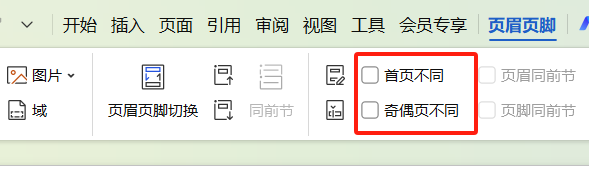
很多人会遇到封面与正文页眉页脚相同的问题,论文、报告等文档常需首页无页眉页脚或与正文不同,只需设置页眉页脚后,点击【设计】选项卡,勾选“首页不同”,删除首页内容即可。
三、奇偶页页眉页脚不同设置
书籍、合同等文档中,奇数页和偶数页页眉页脚常不同(如奇数页显书名、偶数页显章节名),勾选【设计】选项卡中的“奇偶页不同”,即可分别编辑奇偶页内容,页脚操作与页眉一致。
四、删除页眉横线小技巧
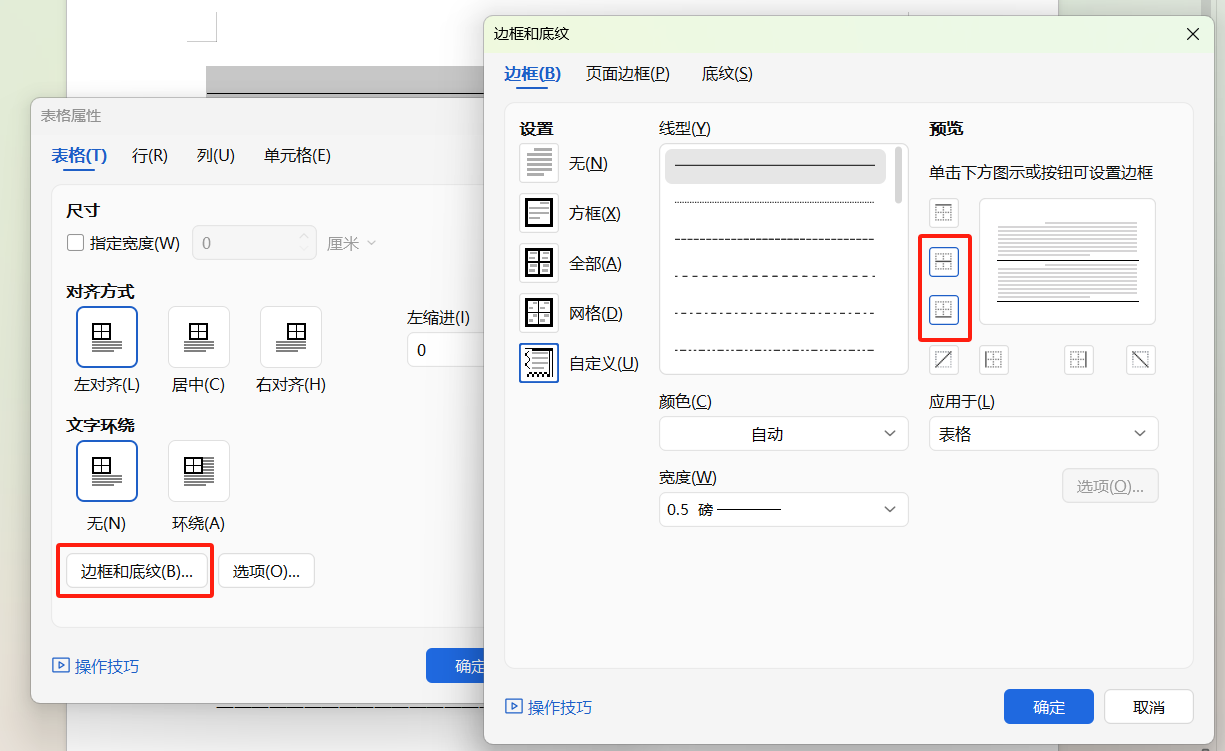
插入页眉后,文字下方会自动出现横线,若文档要求无横线,双击页眉进入编辑,点击【开始】→【样式】下拉按钮,选择“清除格式”就能轻松删除。
掌握以上几个小技巧,就能轻松搞定页眉页脚的各类设置,让你的文档更整洁规范~


评论 (0)