


打工人可以说是每天都在使用Word文档,有些文档还需要打印,但经常会因为版面问题导致文档不美观,或者打印出错。今天就来分享下通过调整页边距优化版面整洁度、基于页边距的打印节约纸张的技巧。
页边距是文档文字与纸张边缘的距离,是排版的“基础骨架”。合理的页边距能让文档版面整洁舒适,阅读体验更好,可以说是决定排版效果的关键。
一、3个页边距技巧,优化文档排版
1.页面设置调整
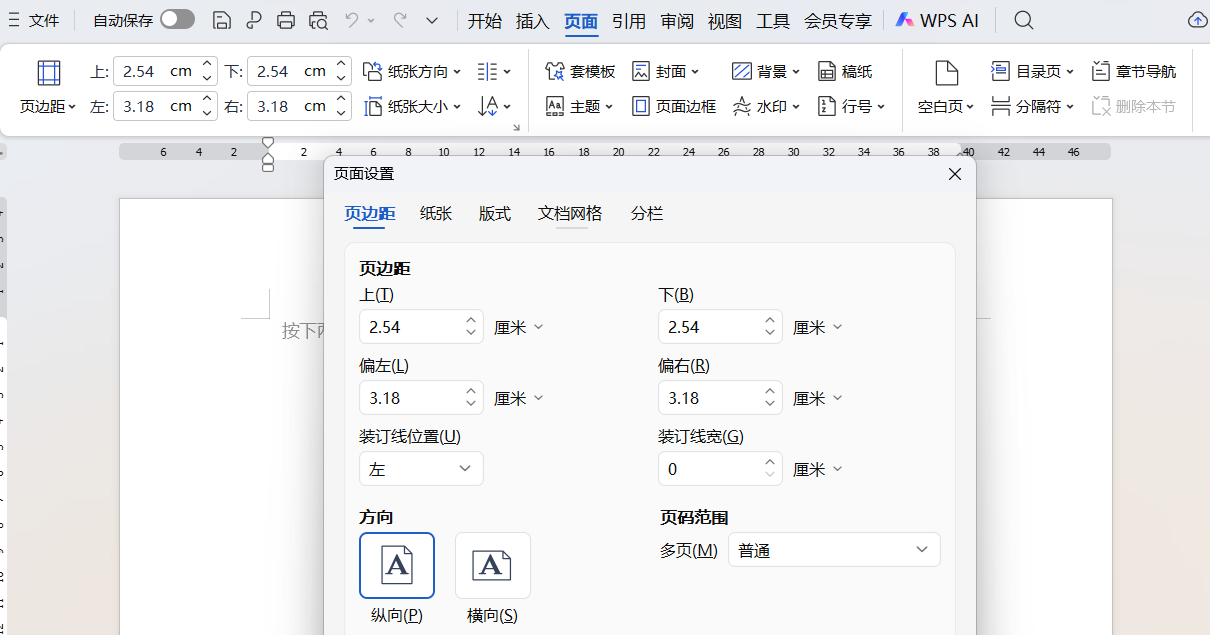
打开文档→【页面布局】→【页面设置】,直接修改上下左右页边距数值。
调窄页边距可让版面更紧凑,加宽则能提升阅读舒适度,按需调整就能适配不同文档的排版需求。
2.套用页边距模板
无需手动修改数值,点击【页面布局】→【页边距】,选择预设模板(如1.27厘米标准页边距),一键套用就能快速完成规整排版,适合批量文档处理。

3.自定义微调,适配特殊排版
若预设模板不适用,点击【页边距】→【自定义页边距】,可单独调整单侧边距,比如加宽左侧页边距做装订预留,让排版更贴合实际使用场景。
二、基于页边距的打印技巧
调好页边距后,打印更简单:若文档占2页且第二页内容少,进入【自定义页边距】,将上下左右页边距设为0厘米,多页内容会合并到一页,既节约纸张又不破坏排版。
结语
页边距是Word排版的核心,掌握调整技巧,就能轻松让文档版面整洁美观,再结合对应的打印设置,兼顾美观与省纸需求,日常办公效率直接提升!


评论 (0)