


使用Word文档有时会碰到出现空白但文字无法上移或输入的情况,非常耽误效率。本文针对该问题分享4个解决方法,帮你快速搞定Word空白部分不能输入文字的难题。
一、检查字体颜色
场景:空白看似无内容,实际上是白色文字隐藏
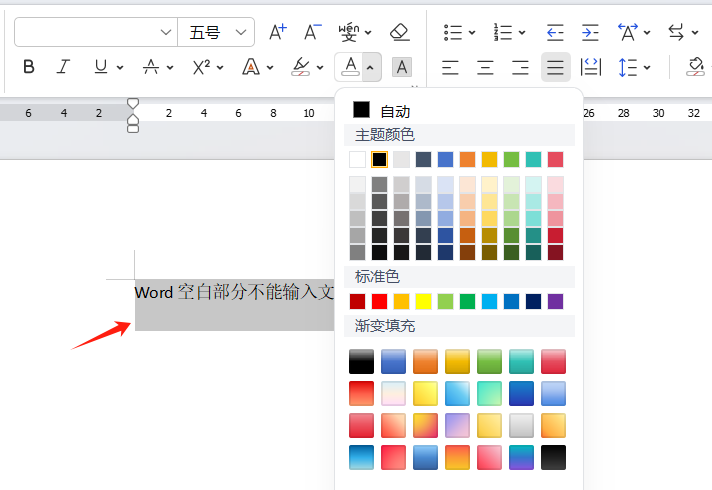
1.选中无法输入的空白区域,若出现选中底色,说明是有隐藏字体;
2.按Ctrl+A全选文档,点击【开始】-【字体颜色】,选择黑色,即可正常显示,解决Word空白部分不能输入文字。
二、重置段落缩进
场景:光标错位、空白处输不了字
1.选中异常空白行,右键打开【段落】;
2.在【缩进和间距】里,把左缩进、首行缩进、右缩进均设为0字符;
3.确定后即可输入,快速解决Word空白部分不能输入文字。

三、切换插入模式
查看Word底部状态栏,若显示【改写】,双击切换为【插入】,或按Insert键,就能正常输入,解决Word空白部分不能输入文字。
四、清除隐藏格式与标记
场景:复制内容后空白处不能输入文字
1.点击【开始】-【显示/隐藏编辑标记】,删除多余分页符、空段;
2.选中区域按Ctrl+Shift+N清除格式,即可正常编辑,解决Word空白部分不能输入文字。

遇到Word空白部分不能输入文字,按场景对应操作,10秒就能恢复正常编辑,高效解决办公排版问题。


评论 (0)