


Word文档排版的重中之重就是文本对齐,很多人还在用敲空格的方法对齐,不仅效率极低,版式其实也是杂乱不规范的。今天分享2个的Word文本对齐方法,既能解决排版难题,也能提升办公质感,建议学习掌握。
一、少量文本用调整宽度法
- 适用场景:上下行文本字符数不同(如表头与内容、标签与信息),需快速实现文本对齐的情况。
- 操作方法:
1.选中字符数最多的文本(作为对齐标准),点击【开始】-【段落】-【中文版式】-【调整宽度】,记录当前文字宽度;
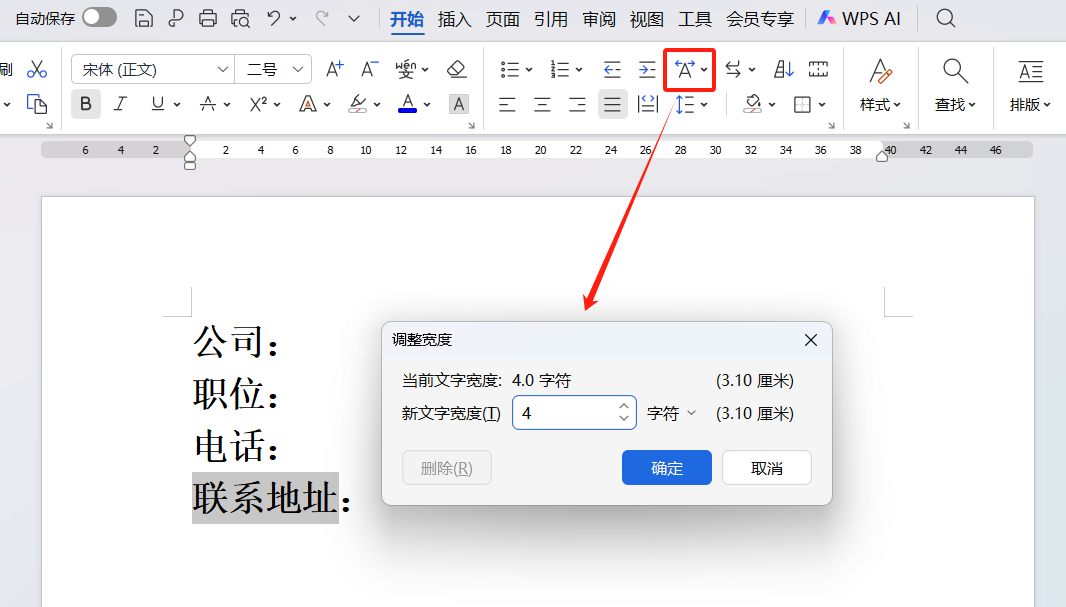
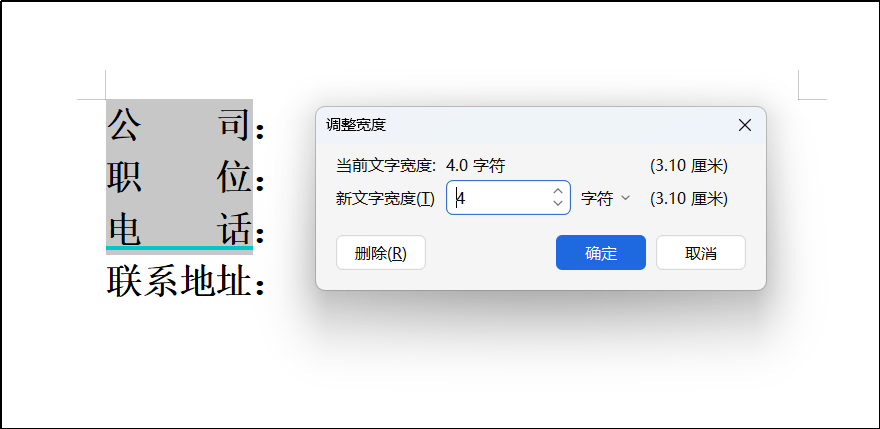
2.按住【Alt】键竖向选中其他需对齐文本,再次打开调整宽度对话框,输入记录的宽度值,确定即可完成文本对齐。
二、多段文本结合查找替换+调整宽度
- 适用场景:批量文本(如人名、编号)字符数不一,需统一对齐,提升整洁度。
- 操作步骤:
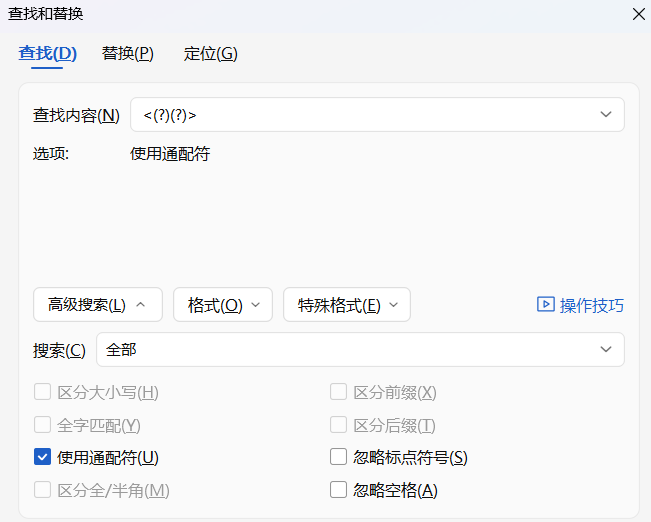
- 选中所有需对齐文本,按【Ctrl+H】打开查找替换,在“查找内容”中输入"<(?)(?)> "
- 点击”更多“按钮,勾选“使用通配符”;
- 点击【开始】-【段落】-【中文版式】-【调整宽度】,设置统一的新文字宽度,一键完成批量文本对齐。
掌握以上两个Word文本对齐技巧,无需手动空格,快速实现文本对齐,既能让文档整洁规范,也能节省排版时间、提升职场办公效率,建议收藏备用。


评论 (0)