


日常工作学习中,Word制表是不可或缺的技能,虽然没有Excel制表灵活,但在数据论证类报告、日常文档中,Word制表的使用场景十分广泛。很多人在制作Word表格时经常会遇到如文字顶部显示不全、文字自动换行的问题,非常影响文档美观和制作效率。
下面分享3个常见难题解决办法:
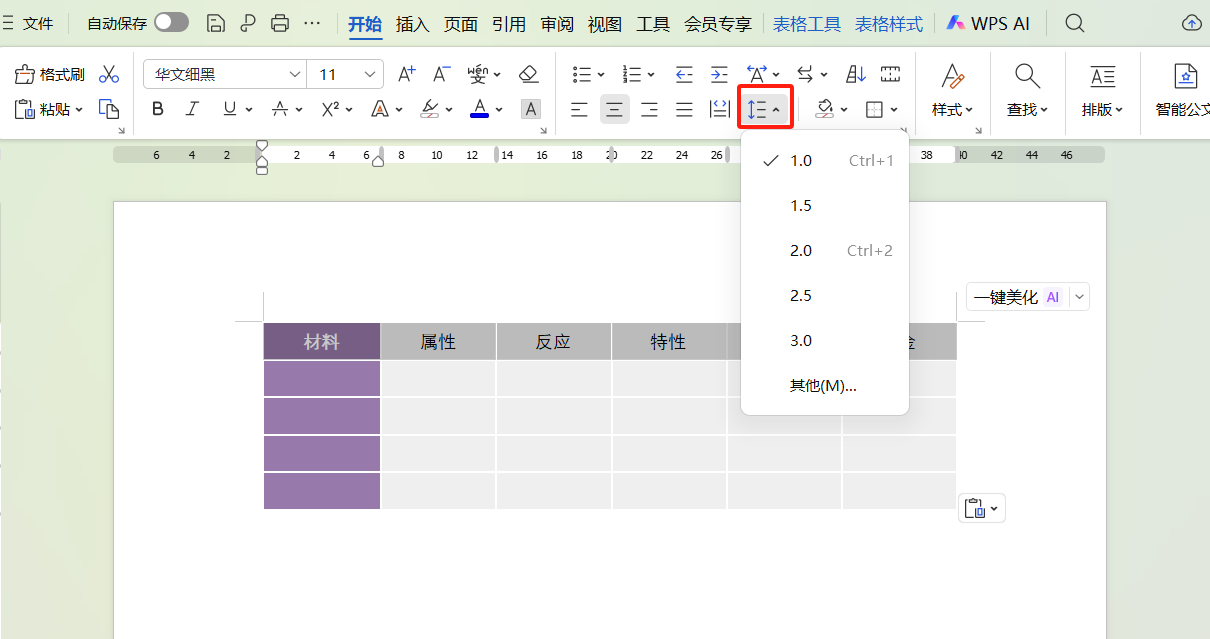
一、表格文字顶部显示不全
- 原因:一般是行间距设置了过小的固定值,导致文字顶部被遮挡。
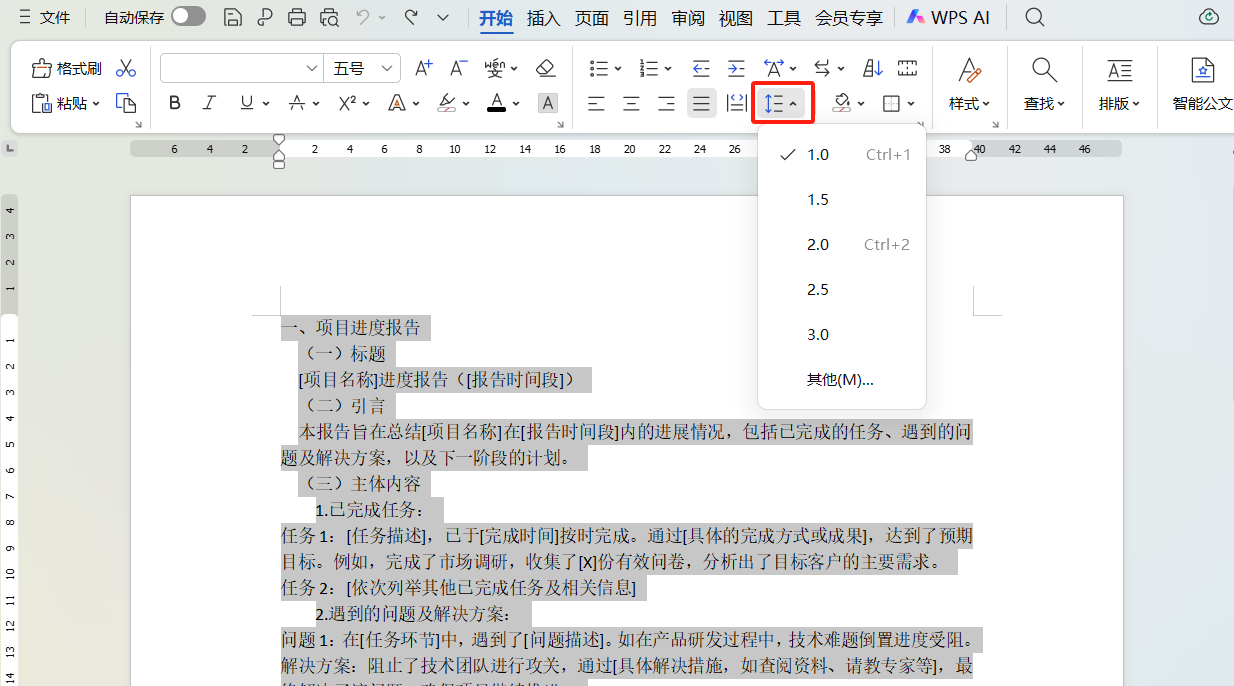
- 解决办法:点击【开始】-【段落】组中的“行和段落间距”按钮,选择1.0、1.15等合适的间距即可,该方法也适用于图片显示不全的情况。
二、表格文字重叠变形
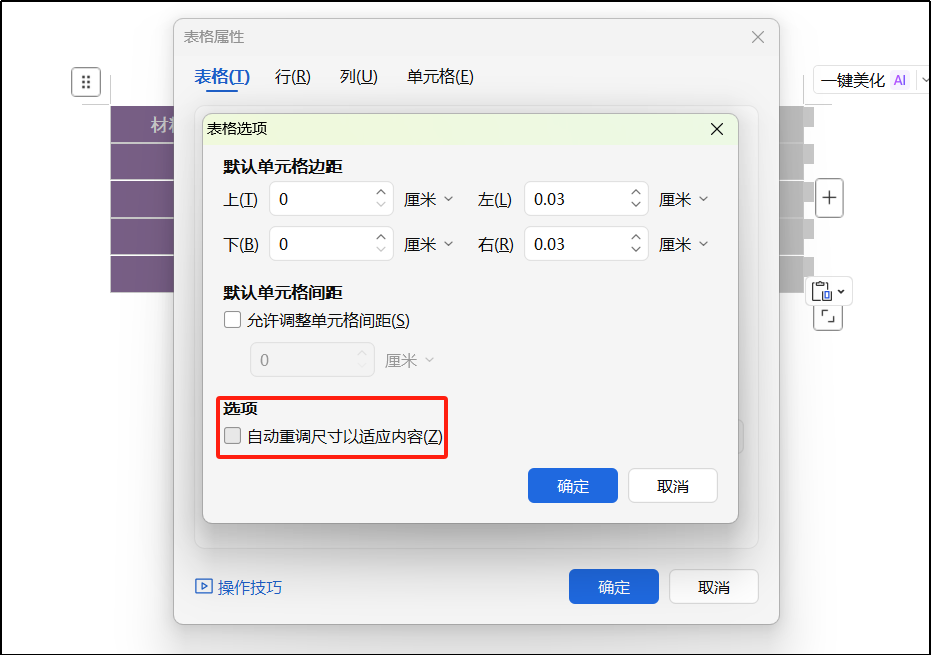
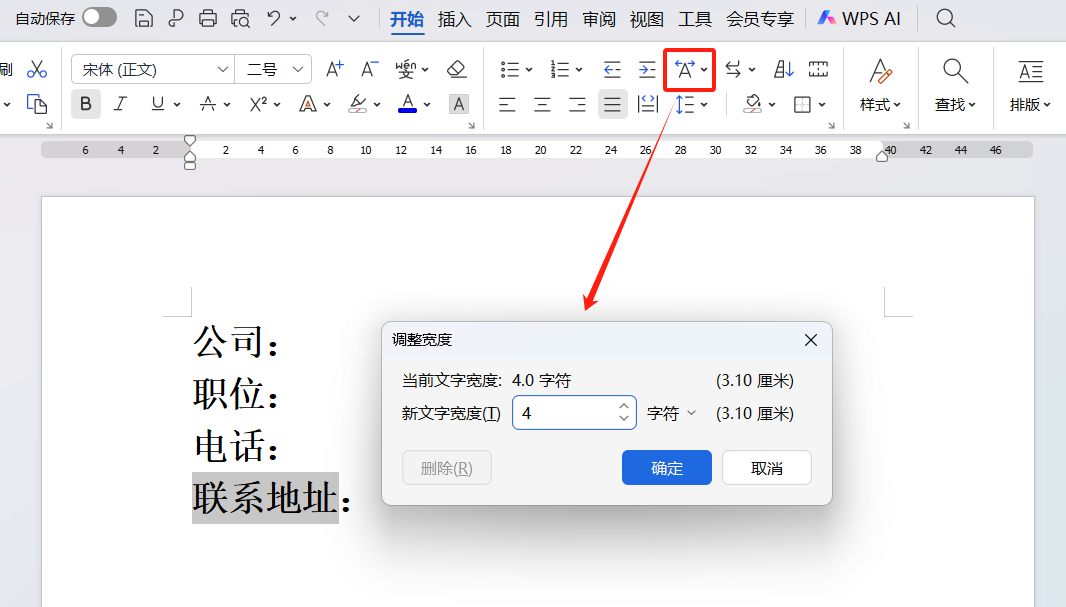
- 原因:勾选了“适应文字”选项,系统会自动调整字符间距适配单元格,导致文字重叠。
- 解决办法:选中表格,右键点击选择“表格属性”,在弹出的对话框中点击“选项”,取消“适应文字”的勾选即可。
三、表格文字自动换行
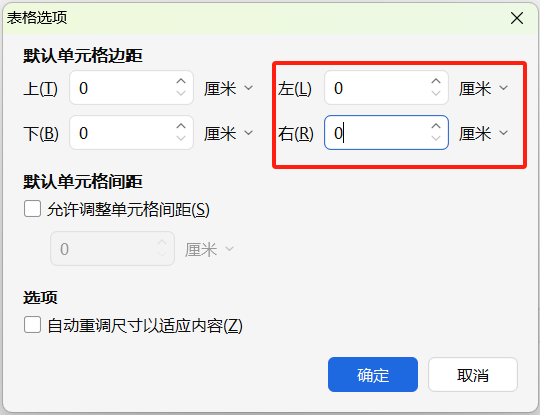
- 原因:单元格边距设置过大,挤压文字空间,导致自动换行。
- 解决办法:右键打开“表格属性”,点击“选项”,将单元格左、右边距均设为“0”,即可解决。
以上3个Word制表常见难题,解决方法简单易操作,掌握这些技巧,能大幅提升Word制表效率,让你的文档排版更整洁。


评论 (0)