


使用Word文档时有没有遇到行间距调不好的情况:明明想调整行间距让排版更清爽,却发现纹丝不动?其实掌握正确方法,Word行间距调整一点都不难,今天就分享3种实用技巧教大家解决行间距无法调整的问题,轻松搞定文档排版。
一、3种常用Word行间距调整方法
1.菜单栏快速设置
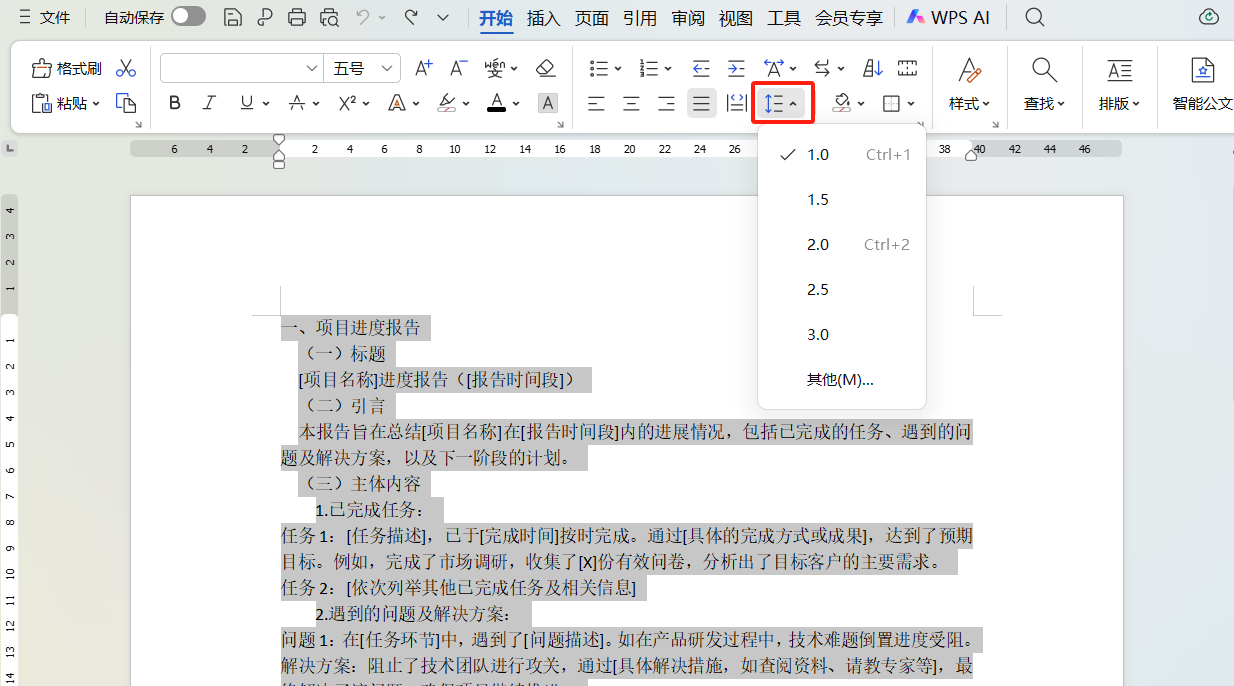
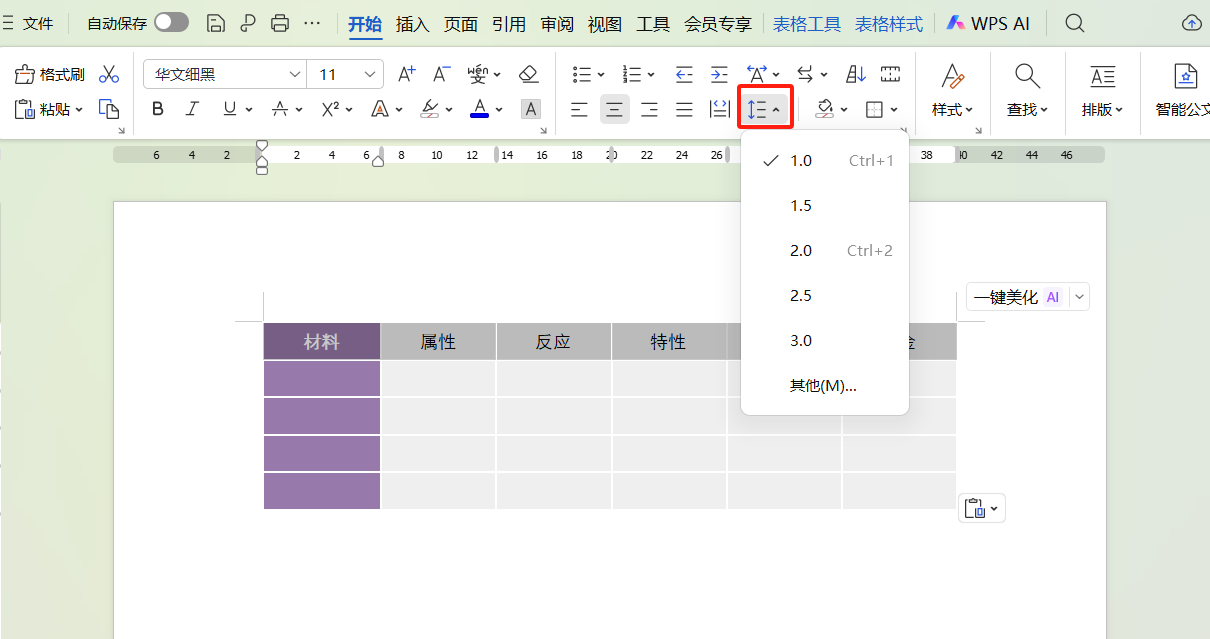
选中要调整的段落,点击顶部「开始」选项卡,在「段落」组里找到「行和段落间距」按钮,点击后直接选需要的行距,1秒就能改完行间距,适合快速调整单段或多段内容。
2.右键精准设置
选中段落后右键点击,选择「段落」,在弹出窗口的「行距」下拉框选数值,也能在「设置值」里输入具体磅数,精准控制行间距,适合对排版要求高的正式文档。
3.快捷键高效操作
选中内容后,按Ctrl+1设1倍行距、Ctrl+2设2倍行距、Ctrl+5设1.5倍行距,不用点菜单,办公效率直接拉满,是职场人必备的高效小技巧。
二、行间距无法调整?3个解决办法
1.清除格式重置
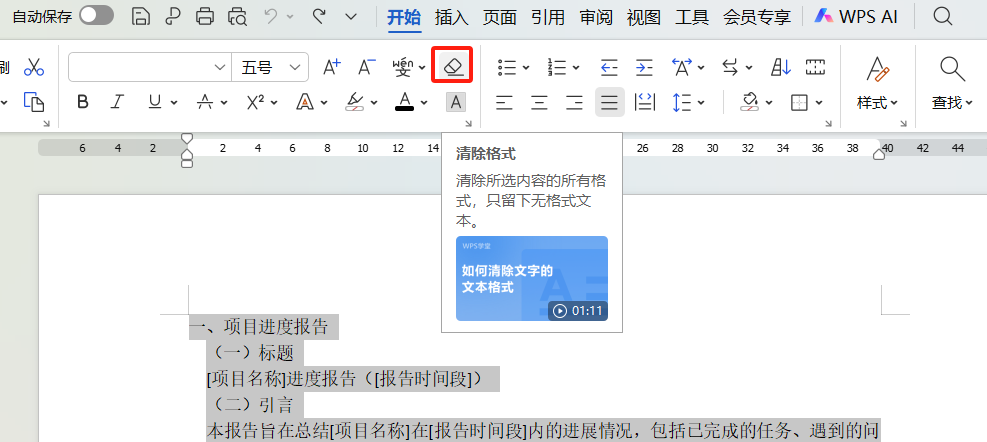
选中段落,点击「开始」里的「清除格式」,重置后再按上述方法调整行间距,就能解决格式冲突导致的行间距无法修改问题。
2.取消网格对齐
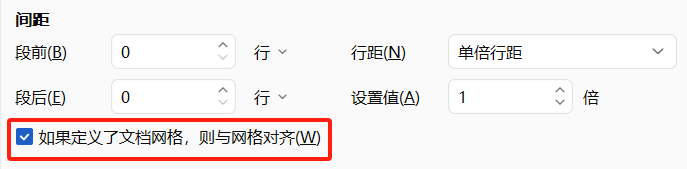
右键选「段落」,把「如果定义了文档网络,则对齐网络」的勾选去掉,文档网格的限制就会解除,再调整行间距就能正常生效。
3.清理多余格式
用Backspace删除段落前后的多余空格或换行,再重新设置行间距,很多时候是格式残留导致调整无效,清理后就能顺利修改。
结语
掌握以上调整方法和解决技巧,不管是日常文档还是正式汇报,都能轻松搞定Word行间距无法调整的问题,让文档排版更专业。


评论 (0)