


使用Word写汇报、整理会议纪要时,遇到编号格式不对,你还在手动一个个改?这不仅效率低,还容易越改越乱。今天就分享2个我常用的技巧,不管原文是自动还是手动编号,都能快速批量修改编号格式。
一、自动编号格式,一键批量修改
很多人做文档会用Word自动编号功能,判断方法很简单:点击任意一个编号,如果所有编号都被选中且呈灰色,就是自动编号。
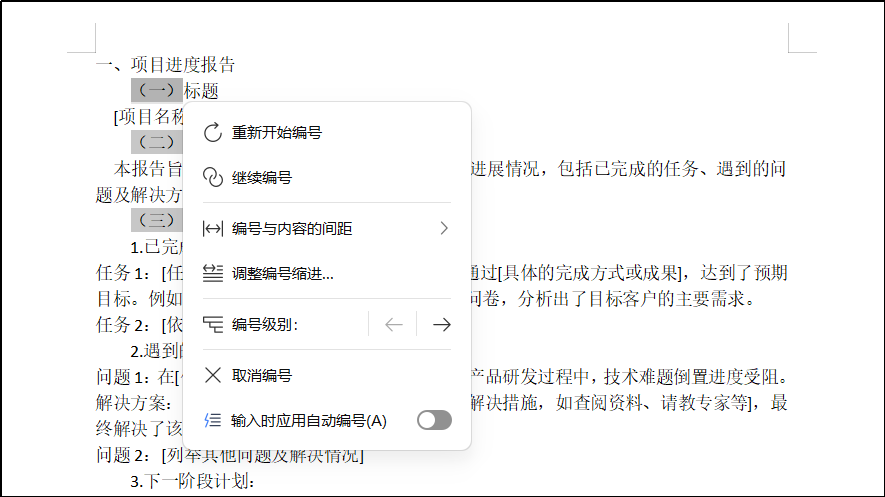
批量修改方法:
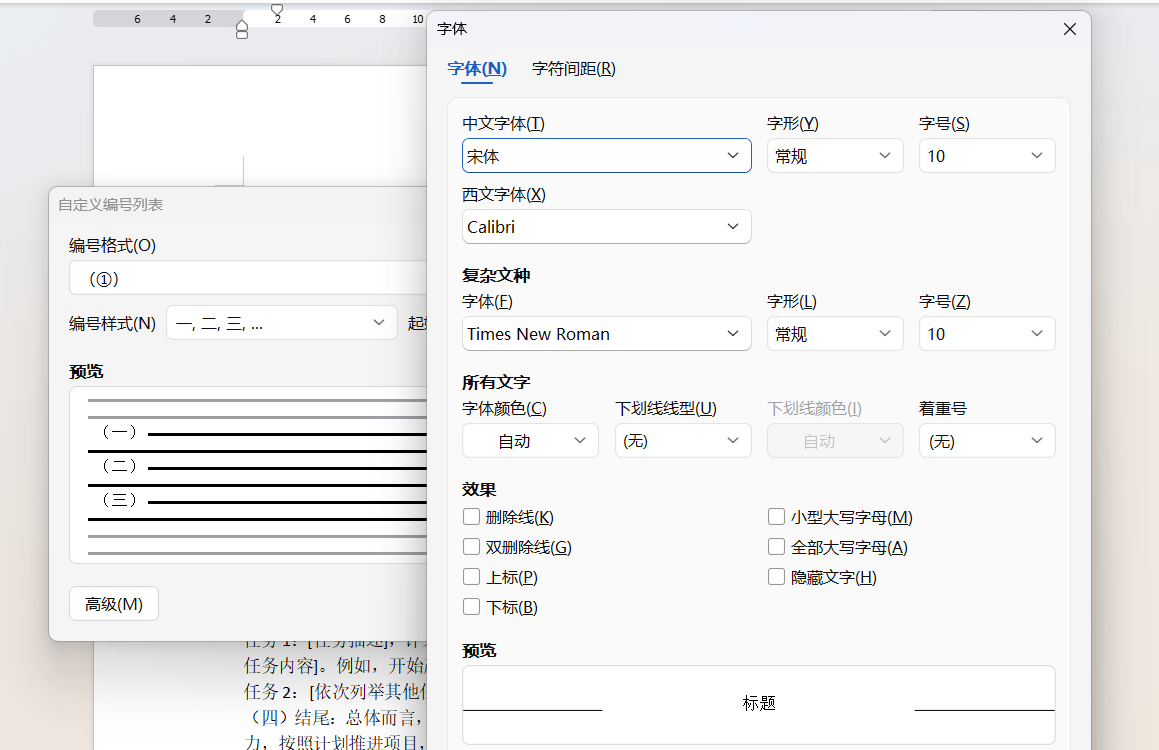
- 点击顶部【开始】选项卡,找到【段落】栏里的【编号】按钮,点击下拉菜单选择【定义新编号格式】;
- 在弹出的对话框里,点击【字体】,设置中文字体、字形,点击确定;
- 返回文档,所有自动编号的格式就统一改好了,适合规范汇报、方案类文档。
二、手动编号格式,用“查找替换”
大部分人习惯手动输入“(一)、(二)”,这种手动编号就需要用“查找和替换”进行批量处理了。
操作步骤:
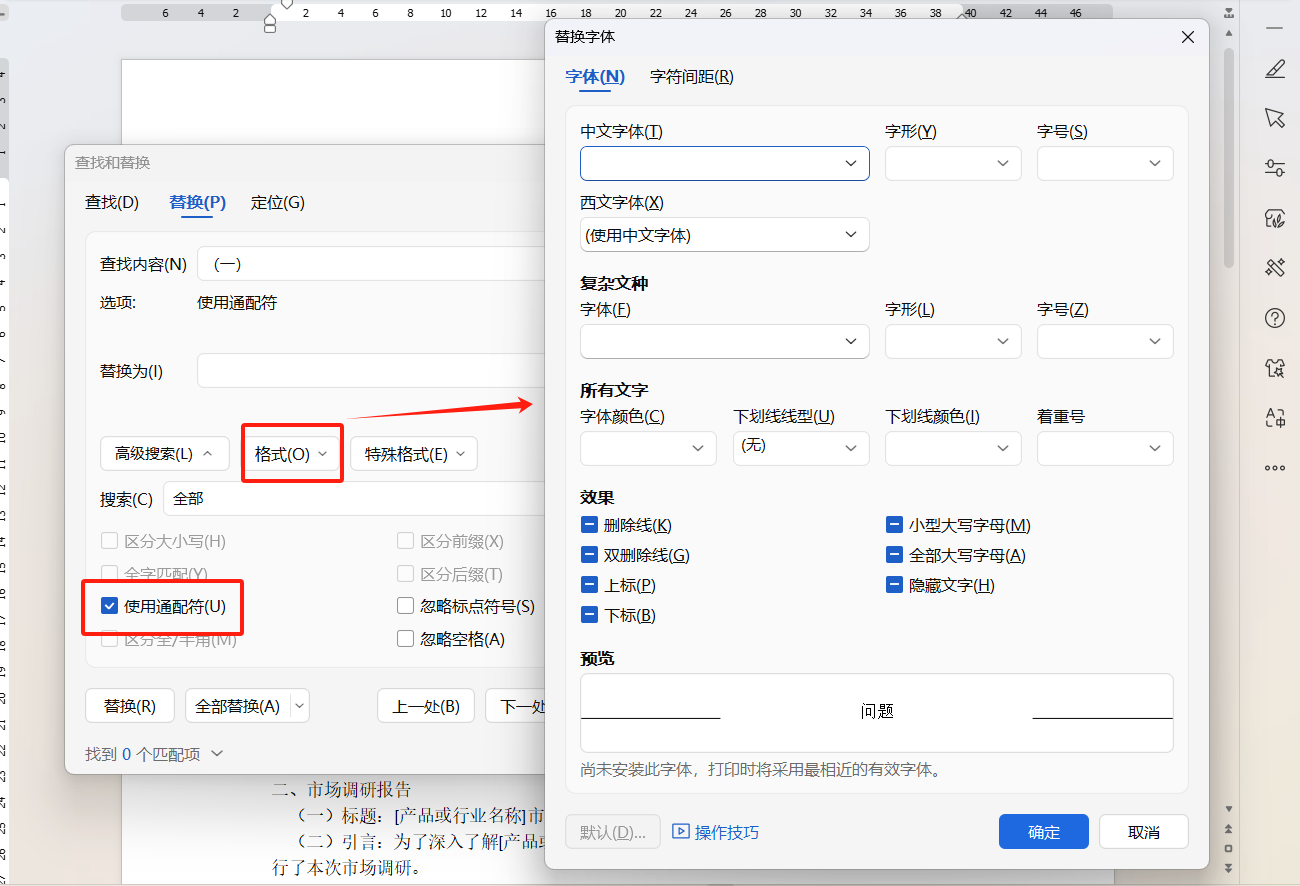
- 按Ctrl+H键,打开“查找和替换”对话框,切换到【替换】选项卡,在“查找内容”里输入“(一)”;
- 把光标移到“替换为”输入框,点击【更多】-【格式】-【字体】,同样设置想要的字体+字形、加粗,点击确定;
- 勾选“使用通配符”,点击“全部替换”,关闭对话框,所有手动编号的格式就改完了。
小提示:通配符“*”能匹配任意字符串,轻松选中所有“第*条”格式的编号,不用逐个筛选。
其实批量修改Word编号格式一点都不难,记住自动编号用“定义新编号格式”,手动编号用“查找和替换”,1分钟就能搞定,再也不用浪费时间手动调整!


评论 (0)