


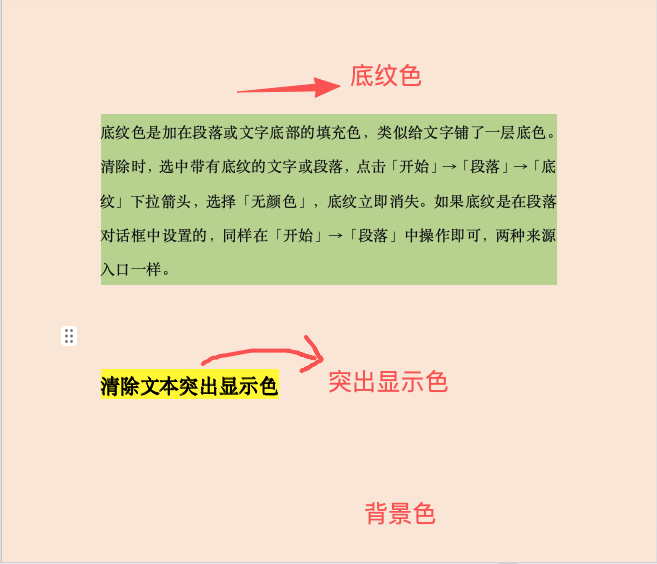
在使用Word编辑文档时,经常会遇到复制来的文字带有颜色背景,或者整篇文档出现底色的问题。尝试直接删除格式发现颜色依然存在,可能是Word中的背景效果不只有一种。根据颜色来源不同,可以分为文字底纹、突出显示色和页面背景色,下面分别介绍Word背景颜色怎么去掉的方法。
一、删除文字或段落底纹
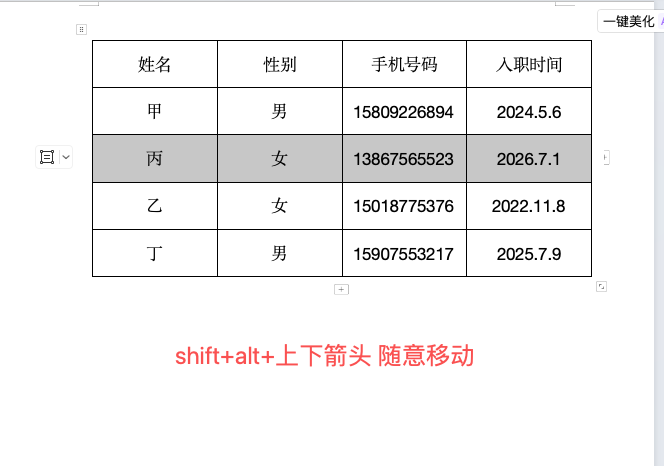
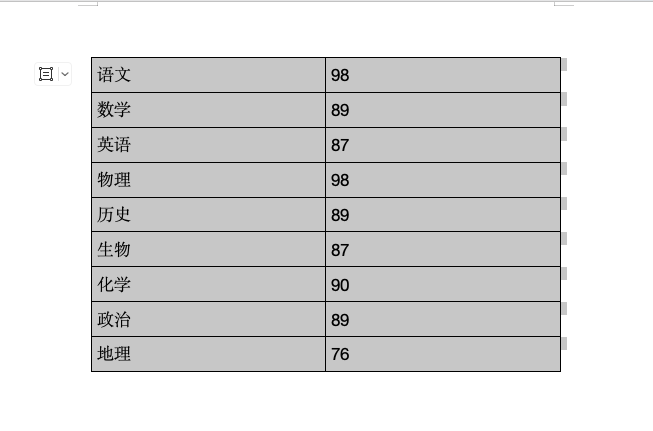
Word中的底纹通常用于突出某段文字或表格内容,会显示在文字区域的背景位置。这类颜色需要通过段落设置进行清除。
操作步骤:
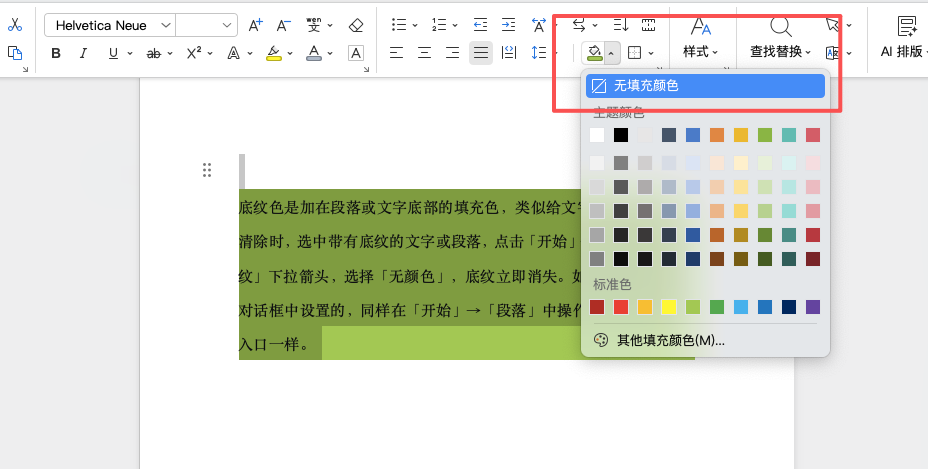
1、选中带有底纹颜色的文字或段落。
2、点击顶部菜单栏中的【开始】选项。
3、找到【段落】区域,点击“底纹”按钮右侧的下拉箭头。
4、选择【无颜色】,原本的背景填充即可被删除。
如果文字复制自其他文档,底纹效果可能隐藏在段落格式中,此时重新设置一次底纹即可恢复正常。
二、去除文字突出显示颜色
有时候Word中的颜色并不是底纹,而是类似荧光笔效果的“文本突出显示色”。这种颜色通常覆盖在字符后方,用于标记重点内容。
清除方法:
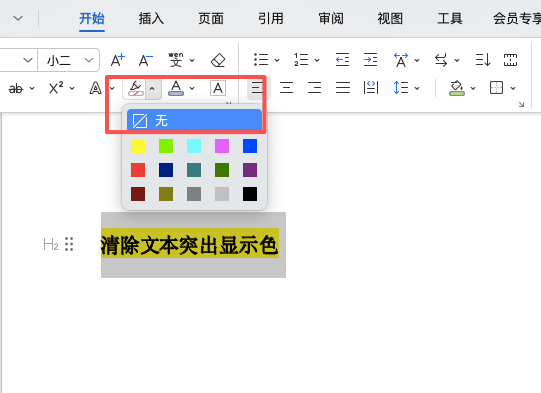
1、选中带有高亮颜色的文字。
2、点击【开始】菜单中的【字体】区域。
3、打开“文本突出显示颜色”选项。
4、选择【无颜色】,文字上的高亮效果就会消失。
需要注意,文本突出显示色和底纹属于不同功能,不能通过底纹设置进行删除。
三、取消整页背景颜色
如果打开Word后发现整个页面都有颜色,说明设置的是页面背景,而不是文字格式。
操作步骤:
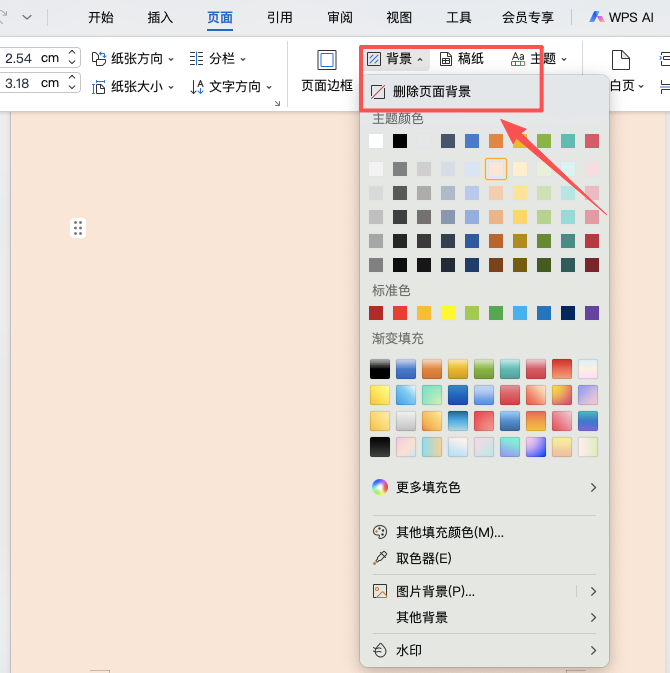
1、点击顶部菜单栏中的【设计】。
2、找到【页面背景】功能区。
3、点击【页面颜色】,选择【无颜色】或删除页面背景设置。
完成后,整个文档页面会恢复默认白色。
四、总结
Word背景颜色怎么去掉,关键要先判断颜色来源。如果是文字底部颜色,使用“底纹”清除;如果是荧光笔效果,通过“文本突出显示色”关闭;如果整页变色,则需要在“页面颜色”中恢复默认设置。掌握这三种方法,就能快速处理Word文档中的各种背景颜色问题。


评论 (0)