


在整理Word表格数据时,经常会遇到需要调整行顺序的情况,很多人会选择复制、剪切再粘贴的方法,但这种方式操作繁琐,而且容易影响表格格式。其实利用Word自带的快捷键,就可以快速移动表格中的整行内容。
一、Word表格快速移动行的方法(Windows)
如果使用Windows系统,调整Word表格行的位置非常简单。
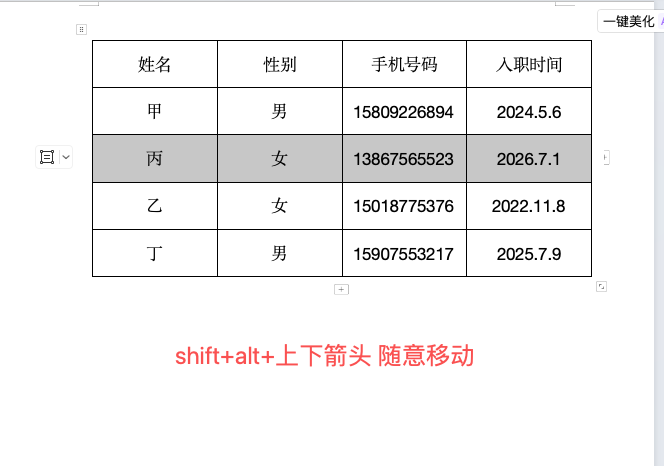
1、首先选中需要移动的整行内容。
2、同时按下键盘上的 Alt + Shift 键,然后根据移动方向按箭头键:
- Alt + Shift + ↑:将当前行向上移动一行
- Alt + Shift + ↓:将当前行向下移动一行
每按一次快捷键,选中的行都会移动一个位置。如果需要跨越多个位置,只需连续按几次方向键即可。除了单行移动外,如果提前选中多行表格内容,也可以使用同样的方法整体调整位置。
二、Mac电脑如何移动Word表格行
Mac用户的快捷键与Windows稍有区别,主要是修改了功能键。
具体操作如下:
1、选中需要调整位置的表格行。
2、按住 Option + Shift,同时按上方向键或下方向键。
对应效果:
- Option + Shift + ↑:表格行向上移动
- Option + Shift + ↓:表格行向下移动
虽然快捷键不同,但实现效果与Windows版本一致,都可以快速改变表格行的位置。
三、如何快速交换两行位置
如果需要将表格中的两行互换,也不需要重新复制内容。例如,需要交换第2行和第5行的位置:
首先选中第5行,然后使用 Alt + Shift + ↑ 连续移动几次,让该行移动到第2行的位置。移动过程中,原来的行会自动顺延,最终即可完成两行顺序调整。
总结
Word表格调整行顺序不需要反复剪切粘贴,掌握快捷键即可快速完成。Windows系统使用 Alt+Shift+方向键,Mac系统使用 Option+Shift+方向键,选中表格行后即可自由上下移动。熟练使用这个技巧,可以大幅提升Word表格整理效率。


评论 (0)