


在制作Word表格时,经常会遇到文字显示不整齐的问题。例如姓名、部门、职位等内容长度不同,有些单元格文字靠左,有些内容宽度不足,整体看起来比较凌乱。很多人会通过输入空格调整位置,但这种方法后续修改表格大小后也容易失效。利用Word表格中的分散对齐功能,就能快速解决文字排列不统一的问题。
一、使用分散对齐调整表格文字
如果表格中有多列文字需要统一排版,可以按照以下步骤操作:
1、选中需要调整的单元格区域。如果只调整某一列,可以直接选中整列;如果需要同时修改多个区域,可以按住 Ctrl 键进行多选。
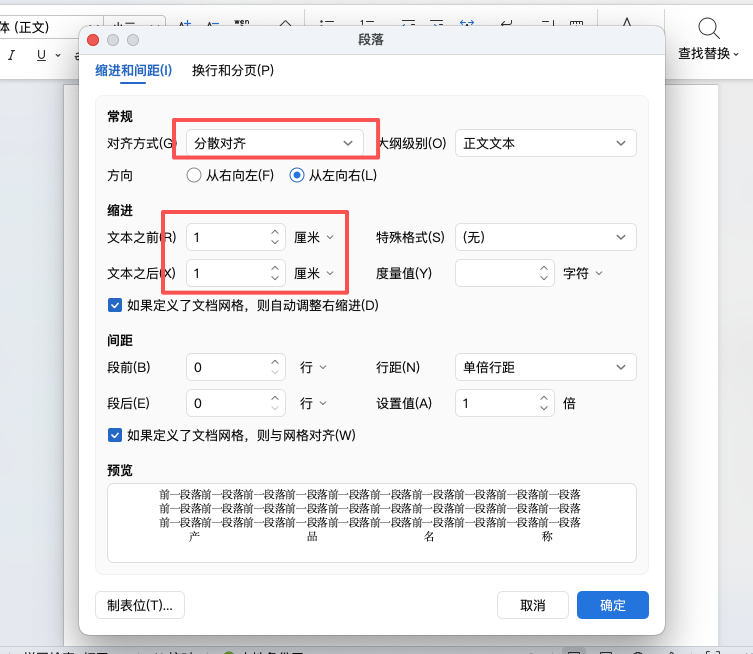
2、点击顶部菜单栏的「开始」,找到「段落」设置区域,点击右下角的小箭头,打开段落设置窗口。
3、在“对齐方式”选项中选择「分散对齐」,同时将左缩进和右缩进设置为 1字符。
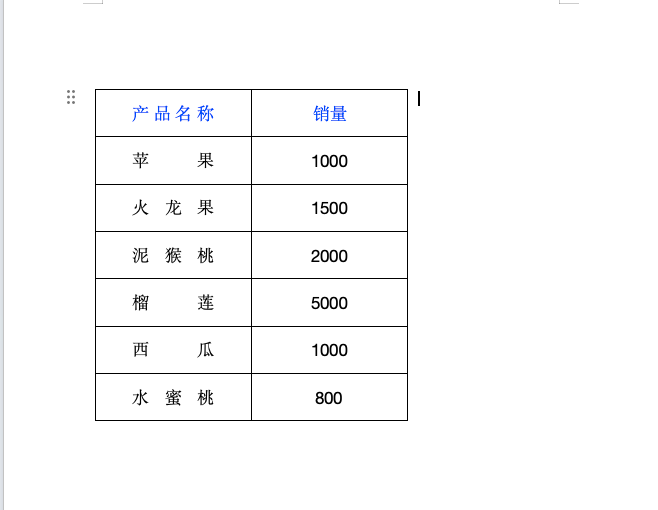
4、点击确定后,单元格中的文字会自动均匀分布,占满当前单元格宽度,整体排列更加整齐。
二、为什么建议设置左右缩进
部分用户直接使用分散对齐后,会发现文字贴近表格边框,视觉效果并不理想。这是因为文字虽然已经均匀排列,但没有预留边距。设置左右缩进可以让文字与单元格边线保持一定距离:
- 只使用分散对齐:文字紧贴边框,表格显得拥挤。
- 分散对齐+左右缩进1字符:文字分布均匀,同时保留适当空白,阅读体验更好。
三、哪些场景适合使用分散对齐
1、姓名信息整理
例如“张伟”和“欧阳娜娜”等姓名长度不同,使用分散对齐后可以让姓名列保持统一宽度。
2、部门名称排版
“财务部”“行政管理部”等不同长度的部门名称,在固定列宽中容易出现视觉不平衡,分散对齐可以改善显示效果。
3、表格标题调整
对于表头文字较短但列宽较大的情况,使用分散对齐可以让标题更加规范。
四、分散对齐和居中的区别
Word中的居中对齐(Ctrl+E)只是将整段文字移动到单元格中间,文字之间的间距不会改变。
而分散对齐会根据单元格宽度自动调整字符之间的距离,让文字均匀铺开。因此,在固定列宽、文字长度不一致的表格中,分散对齐更适合。
总结
Word表格文字排列不整齐时,通过「开始」→「段落」→「分散对齐」,再配合左右缩进1字符,就能快速实现表格内容统一排版。掌握这个技巧让Word表格更加整洁美观。


评论 (0)