


在编辑Word文档时,突然遇到电脑关机、程序无响应或者软件异常退出,之前输入的内容可能无法保存。尤其是长篇文档,一旦丢失会非常影响工作效率。其实Word提供了自动恢复和备份功能,只要提前设置或正确查找文件,就有机会找回丢失内容。
一、调整自动恢复保存时间
Word自带自动恢复功能,但默认保存间隔较长。如果编辑过程中出现异常,可能只能恢复到几分钟前的内容。因此建议缩短自动保存时间。
操作方法:
1、打开Word文档,点击左上角「文件」选项。
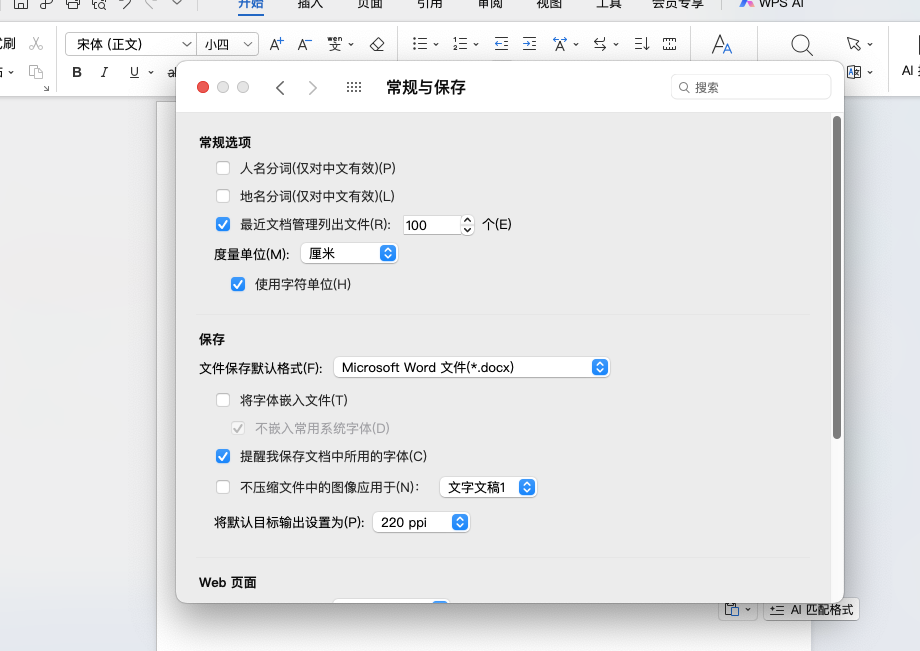
2、进入「选项」,在弹出的窗口中选择「保存」。
3、找到“保存自动恢复信息时间间隔”,将时间调整为3分钟或5分钟。
完成设置后,Word会按照设定时间自动记录文档状态。当程序重新启动时,如果存在未保存内容,通常会显示“文档恢复”提示,可以直接打开恢复版本。
二、开启Word备份副本功能
除了自动恢复,还可以让Word在保存文件时自动生成备份。
设置步骤:
1、点击「文件」→「选项」。
2、选择「高级」,找到“保存”相关设置。
3、勾选「始终创建备份副本」,然后点击确定。
开启后,每次保存Word文件,系统会在原文件所在位置生成一个备份文件。当原文档出现损坏或者误删除时,可以打开备份文件继续编辑。
三、查找自动恢复文件
如果Word没有正常保存,也没有提前开启备份功能,可以尝试从自动恢复位置查找。
具体步骤:
1、进入Word「文件」→「选项」→「保存」。
2、复制“自动恢复文件位置”中的路径。
3、打开电脑文件夹,将路径粘贴到地址栏。
4、在文件夹内查找扩展名为“.asd”的自动恢复文件,用Word打开即可查看恢复内容。
总结
Word文件丢失后不要急着重新制作,可以先尝试通过自动恢复、备份副本和恢复文件夹进行查找。提前开启自动保存和备份功能,能够有效减少电脑异常导致的数据损失,让文档编辑更加安全。


评论 (0)