


在Word排版中,通过word添加边框可以快速美化页面、规整版式,让普通文档更具层次感。根据使用场景不同,可分为正式的线型边框和美观的艺术型边框,下面用清晰步骤讲解两种设置方法。
一、Word添加线型边框(办公正式场景)
线型边框适用于报告、封面、证书等正式文档,具体操作步骤如下:
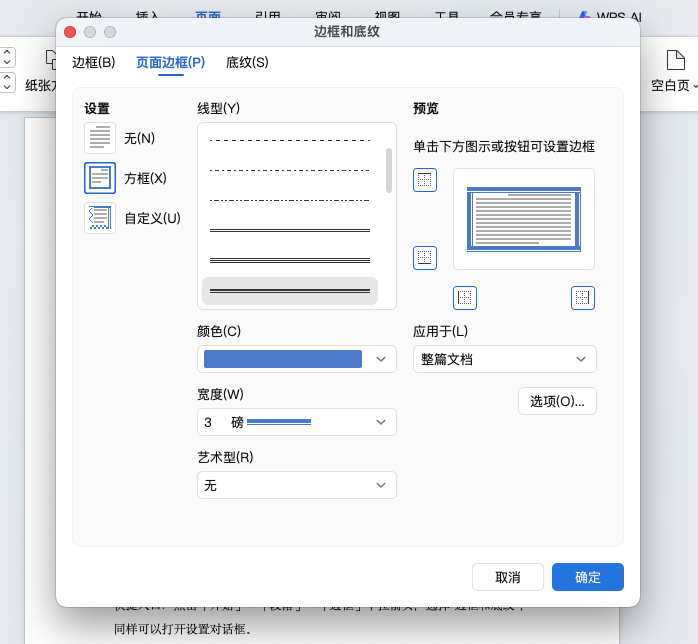
1、打开Word文档,点击顶部菜单栏【设计】,在页面背景栏目中点击【页面边框】;也可通过【开始】-【段落】的边框下拉按钮,打开边框设置窗口。
2、在弹出的对话框中切换至【页面边框】选项卡,左侧选择方框、阴影、三维等边框类型。
3、自主选择线条样式、颜色与边框宽度,通过预览窗口确认效果。
4、点击【确定】,即可完成页面线型边框添加。
二、Word添加艺术型边框(创意设计场景)
艺术型边框自带图案样式,适合邀请函、贺卡等创意文档,操作步骤如下:
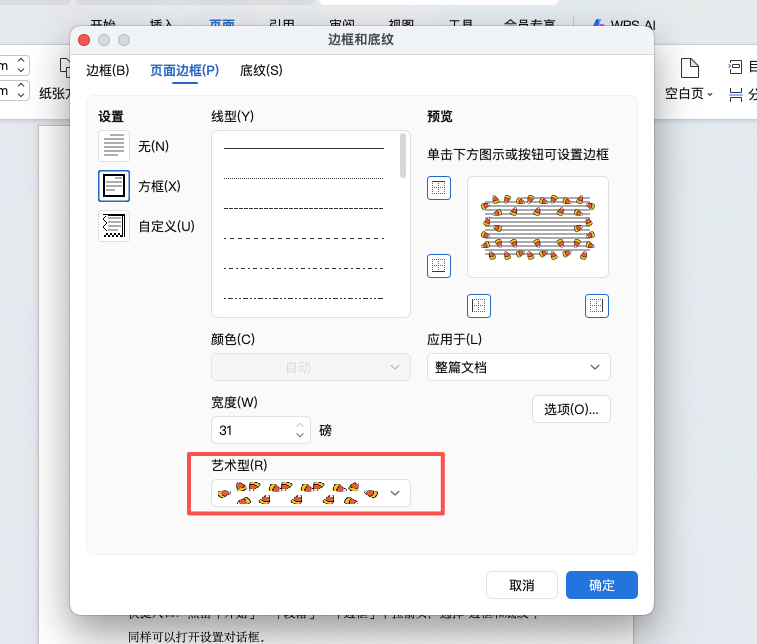
1、沿用上述方法打开【页面边框】设置对话框。
2、点击艺术型下拉菜单,挑选喜欢的花纹、星星、几何等创意边框图案。
3、调整边框宽度和颜色,设置完成后点击【确定】即可。
三、实用小技巧
可在设置界面右下角,选择边框应用于整篇文档或单节页面;若艺术边框颜色无法修改,可先调整宽度再更改颜色,解决设置失效问题。


评论 (0)