


在使用Excel处理数据时,很多人都会遇到这样的情况:公式没有报错,引用的数据也正常存在,但计算结果却显示为0。出现这种问题并不一定是公式写错,可能与Excel计算模式、数据格式或者公式引用关系有关。下面针对 Excel公式结果为0 的常见原因,介绍几种快速排查方法。
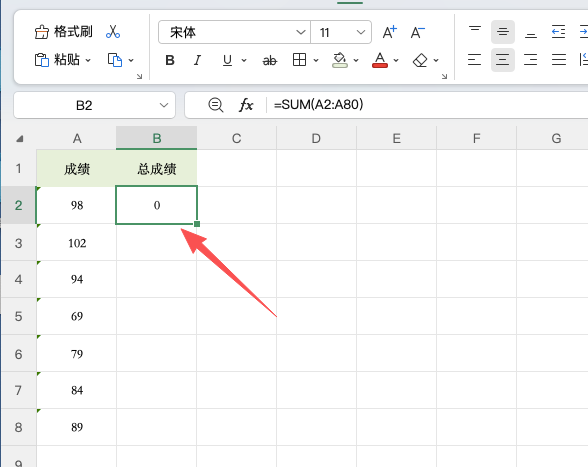
一、检查Excel是否开启自动计算
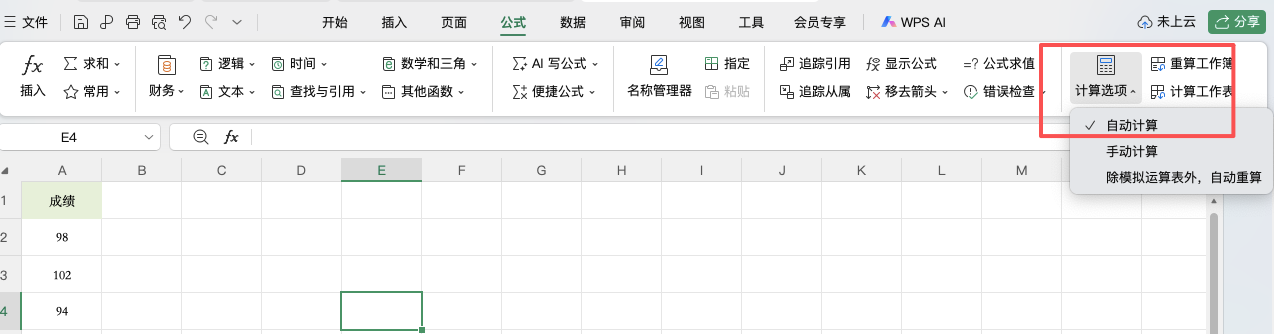
如果Excel关闭了自动计算功能,修改数据后公式不会立即更新,可能导致结果一直停留在0。
解决方法:
1、点击顶部菜单栏中的【公式】选项。
2、找到【计算】区域,点击【计算选项】。
3、检查当前模式是否为【自动】,如果不是,将其修改为自动计算。
设置完成后,Excel会重新计算所有公式。如果仍然没有变化,也可以按键盘上的 F9 键,手动刷新公式结果。
二、检查参与计算的数据是否为文本格式
有时候单元格里显示的是数字,但Excel实际把它识别成文本。例如从系统导出的数据、复制粘贴的数据,经常会出现这种情况。文本数字无法正常参与计算,可能导致公式返回0。
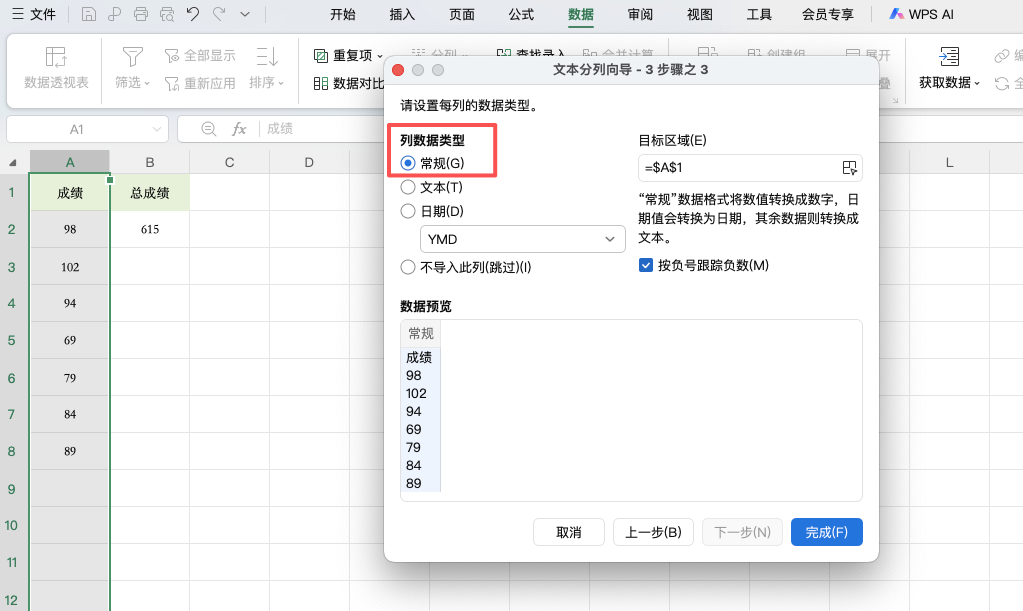
方法一:使用分列转换
1、选中需要转换的数据区域。
2、点击【数据】→【分列】。
3、连续点击两次【下一步】,在最后一步将数据格式选择为【常规】。
4、点击【完成】,Excel会自动把文本数字转换为真正的数值。
方法二:利用乘1转换
如果数据是公式生成的文本数字,可以在原公式后添加 *1。
例如:=SUM(A1:A18)*1
通过乘1操作,可以快速将文本类型转换为数值类型。
三、检查是否存在循环引用
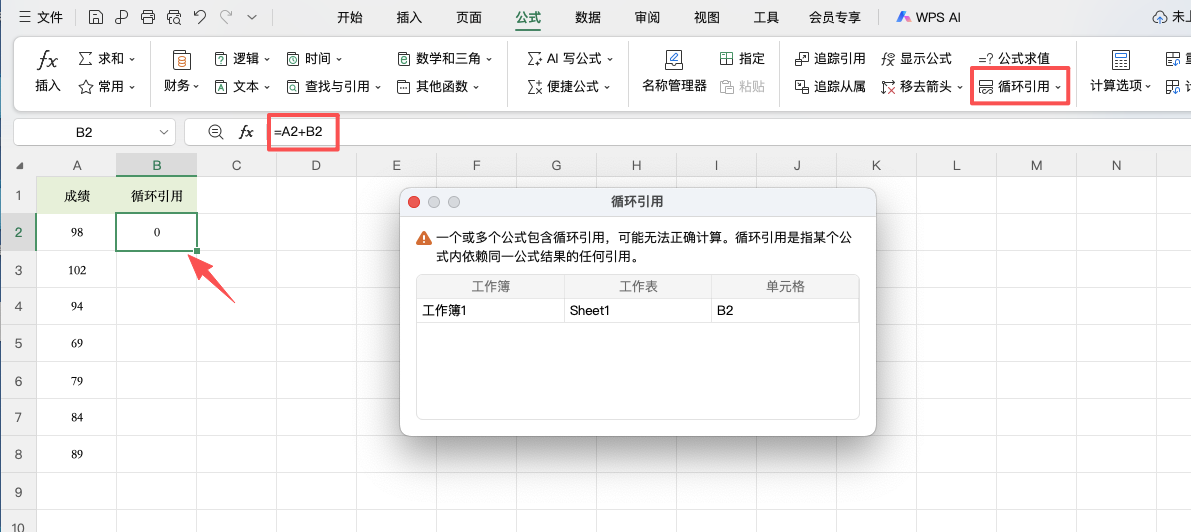
循环引用也是导致 Excel公式结果为0 的常见原因之一。当一个公式直接或间接引用了自己所在的单元格时,Excel无法正常计算,就可能返回异常结果。
查看方法:
1、点击【公式】选项卡。
2、选择【错误检查】。
3、点击【循环引用】,查看Excel提示的位置。
找到对应单元格后,修改公式中的引用范围,避免公式调用自身,计算结果即可恢复。
四、其他数据问题排查
如果以上方法都无法解决,可以进一步检查数据格式是否正确。例如单元格中可能存在隐藏空格、特殊字符等情况。
可以使用:=ISNUMBER(A1)
判断单元格是否是真正的数字。如果返回FALSE,说明该内容并不是数值格式。
总结
遇到 Excel公式结果为0 时,不要急着修改公式,可以按照“计算模式→数据格式→公式引用”的顺序进行检查。大多数情况下,开启自动计算、转换文本数字或修复循环引用后,公式结果就能恢复正常。掌握这些排查方法,可以有效解决Excel计算异常问题。



评论 (0)