


在Excel数据整理工作中,字符串拆分、局部字符提取是高频操作。面对格式统一的组合文本(如区号+号码、日期+备注、分类+编码等),传统手动拆分效率极低,还容易出错。
Excel提供TEXTBEFORE和TEXTAFTER两大文本提取函数,可一键快速提取文本前后内容,大幅提升数据处理效率。本文讲解两个函数的语法、实操案例、高阶用法及避坑技巧。
一、TEXTBEFORE函数:快速提取分隔符左侧文本
1. 函数核心作用
TEXTBEFORE函数是Excel专属的前置文本提取工具,核心功能为精准截取指定分隔符之前的所有字符,适配各类需要提取前缀内容的数据场景。
2. 标准语法格式
=TEXTBEFORE(目标文本, 分隔符)
参数说明:目标文本为需要拆分的单元格内容或字符串;分隔符为文本拆分的依据(符号、文字、数字均可)。
3. 实操应用案例
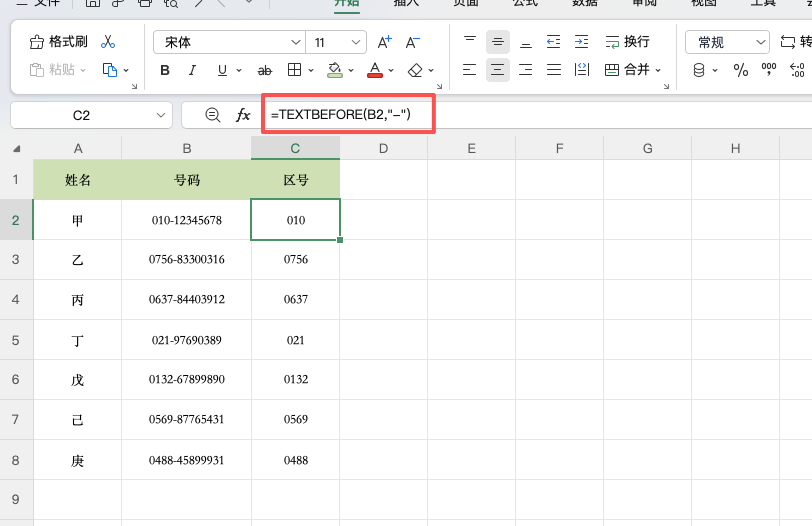
场景:表格B列为“区号-手机号”格式的完整电话数据(例:010-12345678),需要单独提取减号前的区号,填充至C列。
具体操作步骤:
① 选中首个目标单元格C2,输入核心公式:=TEXTBEFORE(B2, "-");
② 按下回车键,即可快速提取出前缀区号“010”;
③ 鼠标双击C2单元格右下角的填充柄,公式自动批量适配整列数据,一键完成所有区号提取。
二、TEXTAFTER函数:快速提取分隔符右侧文本
1. 函数核心作用
TEXTAFTER函数功能与TEXTBEFORE完全互补,主要用于截取指定分隔符之后的所有字符,专门适配提取文本后缀内容的场景。
2. 标准语法格式
=TEXTAFTER(目标文本, 分隔符)
3. 实操应用案例
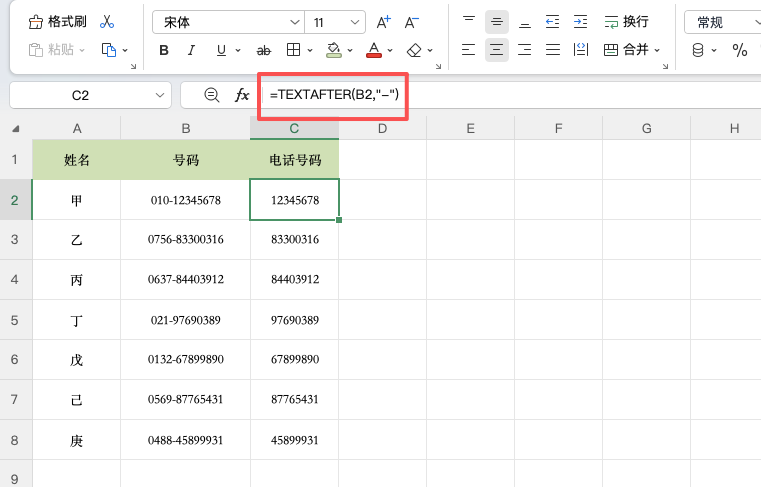
场景:沿用上述电话数据案例,从“010-12345678”中,单独提取减号后方的纯电话号码。
具体操作步骤:
① 在目标单元格输入公式:=TEXTAFTER(B2, "-");
② 回车确认后,即可快速获取后缀号码“12345678”;
③ 下拉单元格填充柄,批量完成整列数据的号码提取。
三、函数高阶用法:精准提取第N个分隔符对应内容
TEXTBEFORE和TEXTAFTER并非仅支持基础拆分,两个函数均配备第三可选参数,可自定义分隔符的出现次数,精准定位第N个分隔符,适配多分隔符的复杂文本拆分场景。
常用高阶公式示例:=TEXTBEFORE(B2, "-", 2):精准提取文本中第二个减号之前的全部内容;
同时函数默认忽略英文字母大小写,若业务场景需要严格区分大小写,可通过第四参数进行自定义设置,满足精细化数据处理需求。
四、核心使用注意事项
1. 软件版本限制
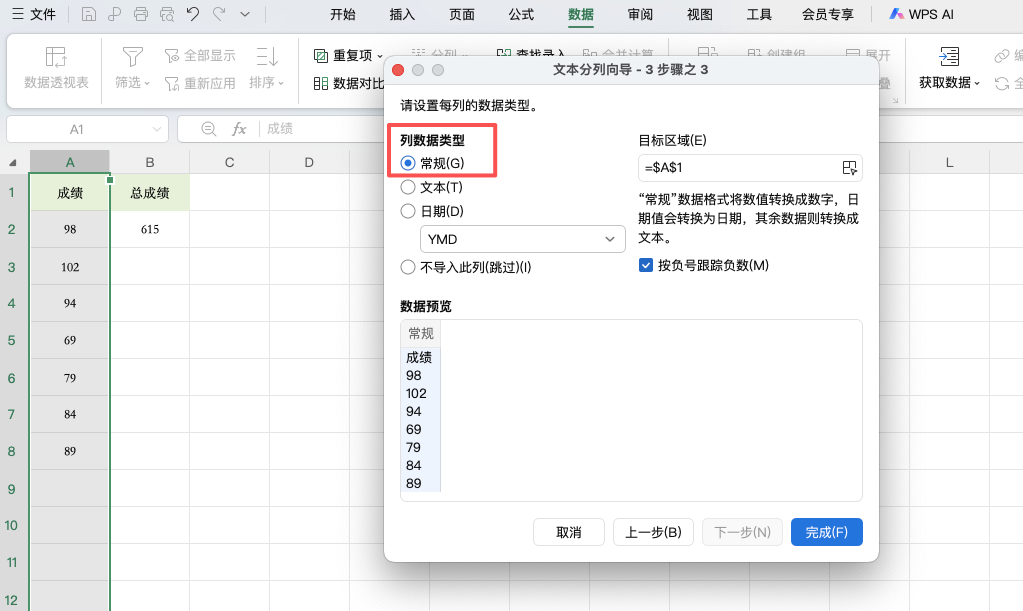
TEXTBEFORE、TEXTAFTER为新版专属函数,仅支持Excel 365、最新版WPS办公软件。Excel 2019及以下旧版本无法使用,旧版用户可通过【数据分列】功能,或LEFT+RIGHT+FIND函数组合替代实现相同效果。
2. 报错问题与解决方案
当目标文本中不存在指定分隔符时,两个函数均会返回#N/A错误值,影响表格整洁度。
推荐搭配IFERROR函数嵌套容错,无分隔符时保留原文本,公式示例:=IFERROR(TEXTBEFORE(B2,"-"), B2)
该公式可实现:有分隔符则正常提取内容,无分隔符则显示原始文本,彻底规避报错问题。


评论 (0)