


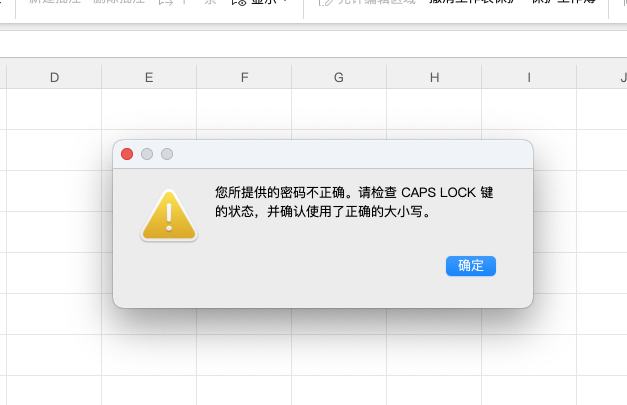
在使用Excel整理数据时,为了避免他人误修改内容,很多人会给工作表设置保护密码。但如果时间久了忘记密码,就无法正常编辑表格内容。Excel本身没有提供直接找回工作表保护密码的功能,不过对于部分.xlsx格式文件,可以通过调整文件内部结构的方式解除工作表保护。
一、将Excel文件转换为压缩格式
操作前建议先复制一份原文件,避免修改过程中出现文件损坏。
1、找到需要解除保护的Excel文件,右键选择“重命名”。
2、将文件扩展名从“.xlsx”修改为“.zip”(部分压缩工具也支持直接打开)。
3、确认修改后,文件会变成压缩包格式,双击即可查看内部文件。
二、删除工作表保护信息
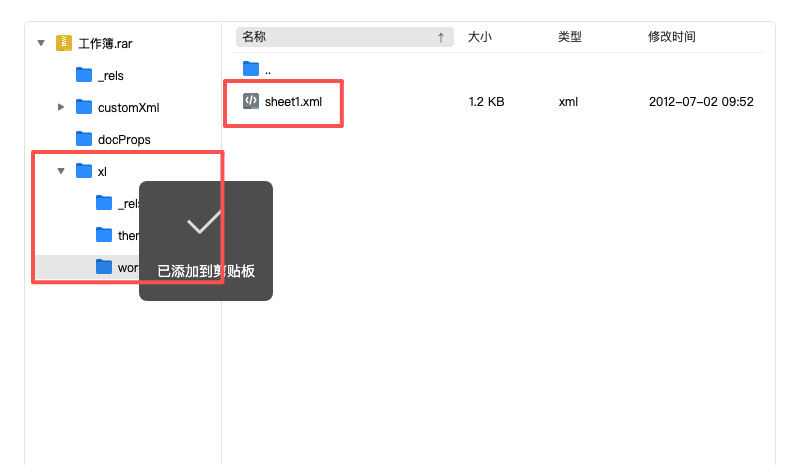
1、打开压缩包,依次进入 xl → worksheets 文件夹。
2、在该文件夹中可以看到多个工作表文件,例如sheet1.xml、sheet2.xml等。
3、根据需要解除密码保护的工作表,找到对应的xml文件。如果无法确定,可以打开文件查看内容进行判断。
4、使用记事本打开对应的xml文件,按下 Ctrl+F 搜索“sheetProtection”。
5、找到类似以下格式的保护代码:
<sheetProtection ...... />
将这一整段保护标签内容删除,保存文件。
6、关闭编辑窗口,并确认压缩包更新保存。
三、恢复Excel文件格式
1、再次右键点击文件,将后缀名从“.zip”修改回“.xlsx”。
2、重新打开Excel文件,此时工作表保护状态会被取消,可以继续编辑表格内容。
四、使用时需要注意
需要注意的是,这种方法主要针对“工作表保护密码忘记”的情况,并不能解除打开文件时设置的加密密码。
另外,该方法适用于.xlsx、.xlsm等基于XML结构的文件格式。如果是旧版.xls文件,需要先转换为.xlsx格式再进行操作。
总结
Excel工作表保护密码忘记后,可以通过修改文件内部结构来解除限制。核心步骤就是将文件转换为压缩格式,找到对应的xml文件,删除其中的工作表保护标签,再恢复原来的Excel格式。掌握这个方法后,不需要额外安装工具,也能处理部分忘记密码无法编辑的问题。


评论 (0)