


在制作Word表格时,表格尺寸调整是一个非常常见的操作。在word表格制作中国呢可能遇到表格太窄、内容显示不全,或者需要快速增加、删除表格内容的情况。掌握Word表格调整技巧,可以大幅提升文档排版效率。下面介绍Word表格行高列宽设置以及批量操作的方法。
一、Word表格行高和列宽调整方法
1. 手动调整表格大小
如果只是简单修改表格尺寸,可以直接移动鼠标调整。将鼠标放在表格边框位置,当光标变成双向箭头后,拖动边框即可改变行高或列宽。这种方式适合临时调整,但精确度相对较低。
2. 精确设置行高列宽
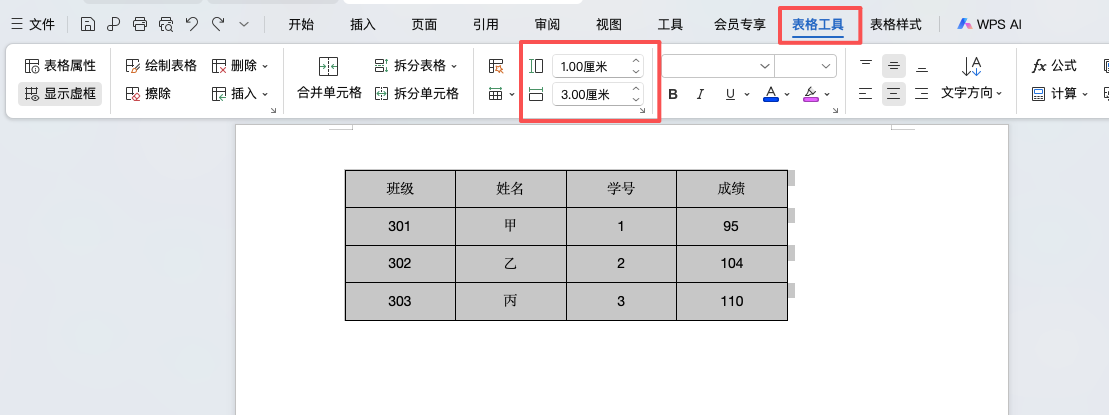
如果需要统一调整表格格式,可以使用表格属性进行设置。选中需要调整的行或列,点击鼠标右键,选择【表格属性】,在“行”和“列”选项中输入具体数值,即可精准控制表格尺寸。例如,多个行高不一致时,可以先选中所有行,再设置固定高度,让表格整体更加整齐。
二、Word表格如何批量添加行和列
当表格内容增加,需要扩展表格时,不需要逐行添加。
方法一:通过插入功能添加
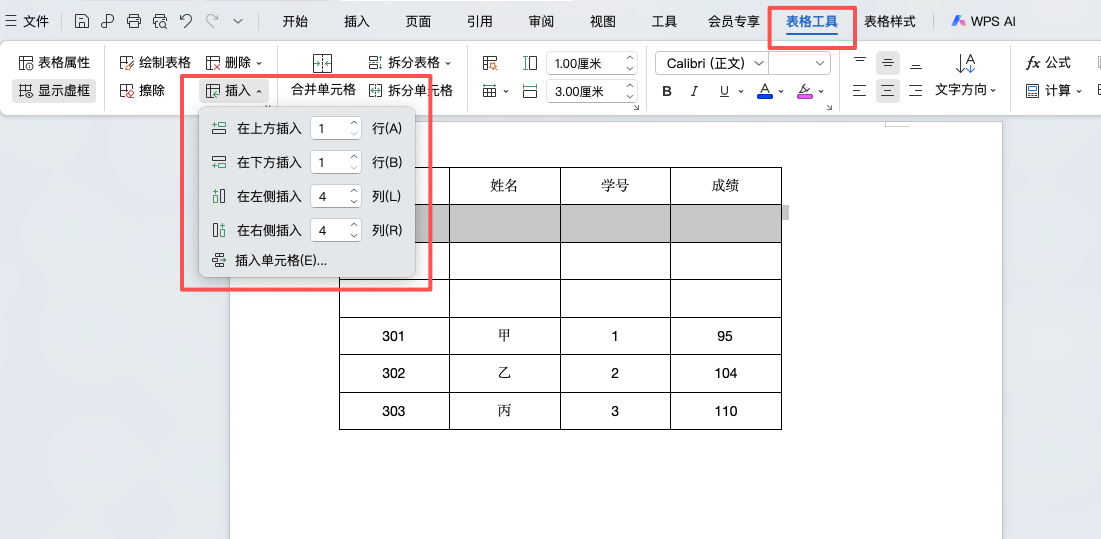
选中表格中的某一行或某一列,进入【表格工具】,选择【在上方插入行】【在下方插入行】或对应的列选项,即可快速添加。
如果需要一次增加多行,可以提前选中多行,再执行插入操作,Word会按照选中的数量批量添加。
方法二:使用快捷入口添加
在表格边缘位置移动鼠标会出现“+”号按钮,点击即可快速新增行。这种方法操作简单,适合少量补充数据。
三、Word表格删除行列的方法
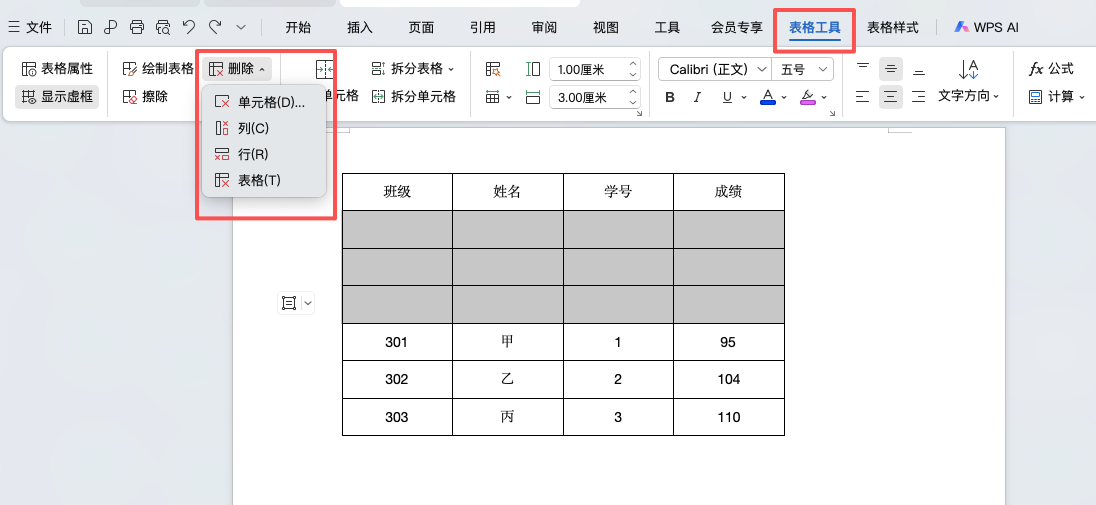
删除多余内容时,可以直接选中需要删除的行或列。右键点击选中的区域,点击【表格工具】中的“删除行”或“删除列”,即可一次性清理多个内容。如果只删除单个区域,也可以将光标放入对应行列后进行删除操作。
总结
Word表格调整并不复杂,日常使用时可以根据需求选择不同方法。简单修改可以直接拖动边框,需要统一格式时使用表格属性;增加或删除内容时,利用批量插入和删除功能能够节省大量时间。掌握这些Word表格调整技巧,可以让文档排版更加规范、高效。


评论 (0)