


在处理Excel数据时,很多时候我们并不是单纯寻找一列数据中的最小值,而是希望找到“满足某个条件后的最小值”。面对这类需求,可以利用Excel中的MINIFS函数快速完成Excel计算条件最小值。
一、MINIFS函数的基本用法
MINIFS函数主要用于根据指定条件,从目标数据区域中返回最小数值。它支持单个条件,也支持多个条件组合查询。
公式格式:
=MINIFS(最小值区域, 条件区域1, 条件1, 条件区域2, 条件2...)
其中:
- 最小值区域:需要查找最低数值的范围;
- 条件区域:用于判断筛选条件的区域;
- 条件:需要满足的具体要求。
简单来说,MINIFS会先根据条件筛选数据,再从符合要求的数据中找到最小值。
二、案例:查询指定部门最低工资
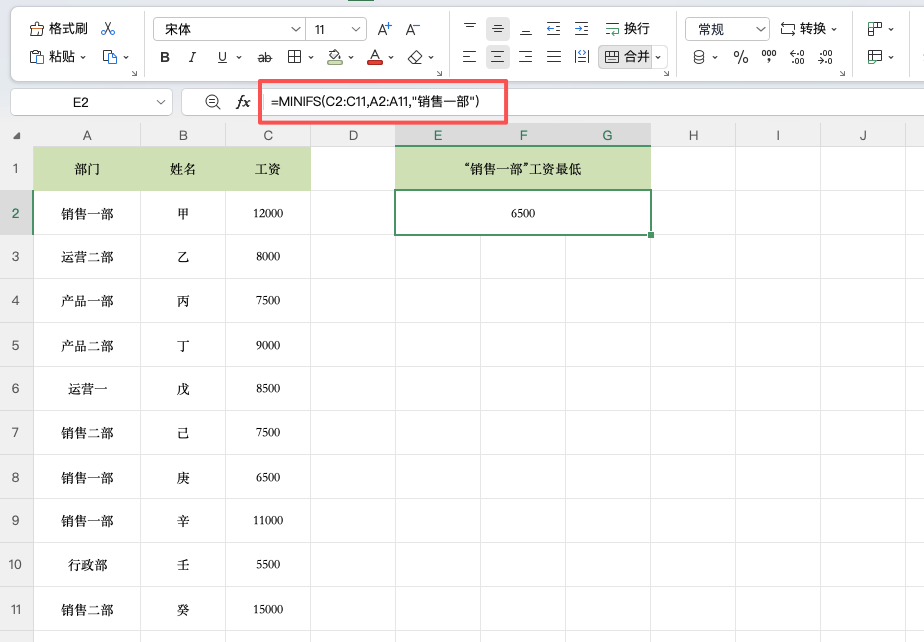
假设Excel表格中,A列记录部门,B列记录员工姓名,C列记录员工工资。现在需要查找“销售一部”员工中的最低工资。
操作步骤如下:
第一步:选中结果显示的单元格,输入公式:
=MINIFS(C2:C11,A2:A11,"销售一部")
第二步:按下回车键,Excel会自动返回销售部中的最低工资。
公式解析:
- C2表示工资数据区域,Excel会从这里寻找最小值;
- A2表示部门判断区域;
- “销售一部”表示筛选条件。
执行公式后,Excel会先找到所有销售部员工,再从这些员工的工资数据中筛选出最低值。
三、MINIFS函数实现多条件查询
除了单个条件外,MINIFS函数还可以同时设置多个限制。
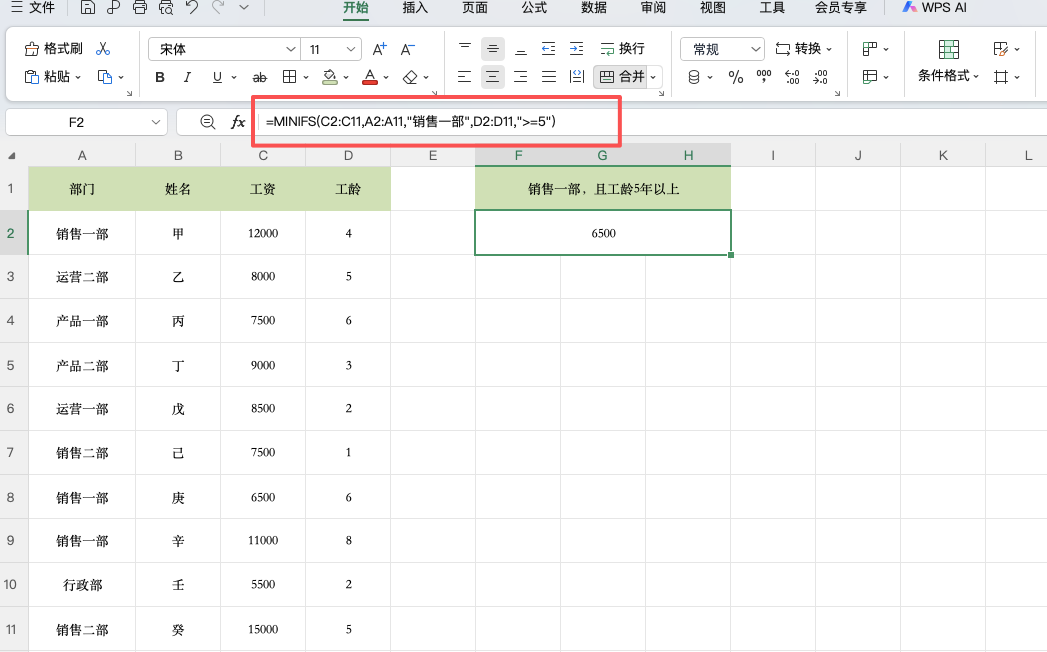
例如,查找销售部中工作年限超过5年的最低工资:
=MINIFS(C2:C11,A2:A11,"销售一部",D2:D11,">=5")
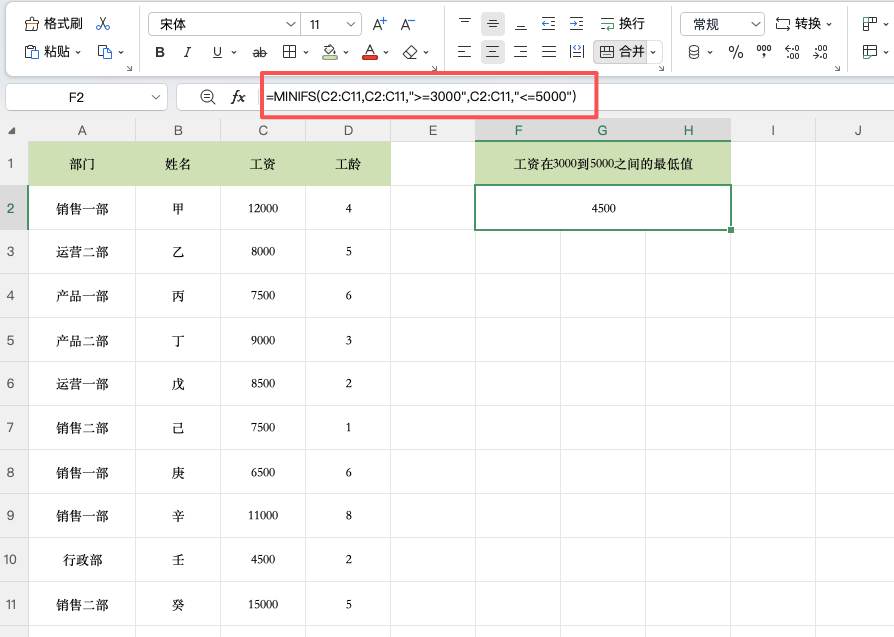
也可以查找指定范围内的最低金额:
=MINIFS(C2:C11,C2:C11,">=3000",C2:C11,"<=5000")
通过增加条件区域和条件内容,可以快速完成复杂的数据筛选。
四、使用MINIFS函数时的注意事项
1、所有参与计算的区域大小必须保持一致,否则容易出现错误。
2、文本条件需要使用英文双引号,例如:"销售部"
3、使用比较条件时,也需要加双引号,例如:">=5000"
如果条件引用单元格,则直接引用即可,不需要额外添加引号。
总结
Excel计算条件最小值并不需要复杂操作,利用MINIFS函数即可快速完成。无论是查找最低工资、最低销量,还是筛选指定范围内的最小数据,只需要设置好目标区域和条件区域,一个公式就能得到结果,大幅提升数据处理效率。


评论 (0)