


在整理考试成绩、统计员工销售额、分析比赛结果时,经常需要根据数据大小快速排列名次。通过Excel排名公式就能自动计算每个数据对应的名次。其中最常用的就是 RANK函数,只需要设置好数据范围,就能快速完成排名。
一、RANK函数基本用法
RANK函数主要用于返回某个数字在一组数据中的排名位置。
公式格式:
=RANK(排名数据, 数据范围, 排序方式)
参数说明:
- 排名数据:需要判断名次的单个数值,比如某位学生的成绩。
- 数据范围:所有参与排名的数据区域。
- 排序方式:决定排名规则。
其中:
- 输入0或者省略第三参数,表示按照降序排名,数值越大排名越靠前。
- 输入1或其他非0数字,表示按照升序排名,数值越小排名越靠前。
例如成绩排名通常采用降序方式,销售业绩排名也适合使用这种设置。
二、使用Excel排名公式计算成绩名次
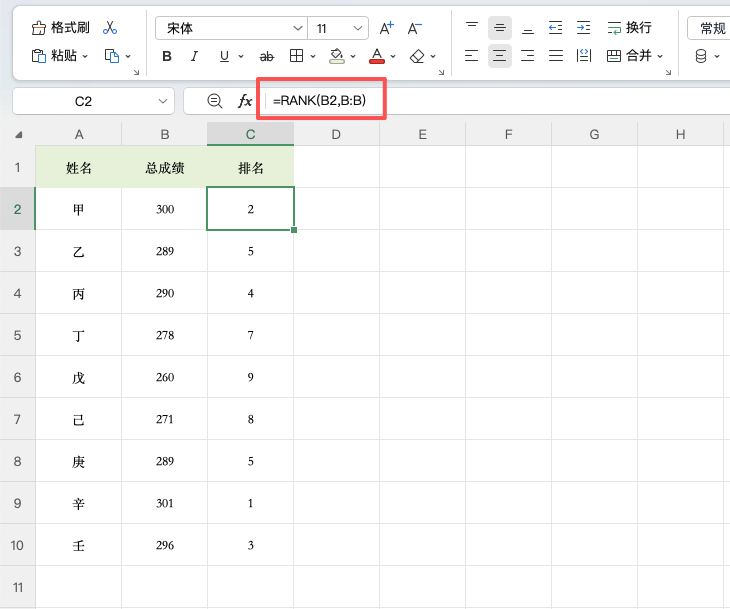
假设B列是学生成绩,需要在C列生成对应排名。
第一步:输入RANK公式
点击C2单元格,输入:
=RANK(B2,B2:B10)
其中:
- B2表示当前学生的成绩。
- B2:B10表示全部成绩区域。
- 0表示按照成绩从高到低排序。
第二步:向下复制公式
按回车后,第一个学生的排名会显示出来。然后选中C2单元格,拖动填充柄向下复制,Excel会自动计算其他学生的排名。
三、RANK函数中的排序规则
不同的数据类型,需要选择不同的排序方式:
1、降序排名
适合成绩、销量、奖金等场景。
例如:
100分 → 第1名
95分 → 第2名
90分 → 第3名
公式:=RANK(B2,B:B,0)
2、升序排名
适合耗时、成本、排名越小越好的数据。
例如跑步比赛中,用时越短排名越高,就需要使用升序。
公式:=RANK(B2,B:B,1)
四、使用RANK函数时需要注意
相同数据会出现并列
如果两个成绩相同,RANK函数会返回相同排名。例如:两个学生都是第1名,那么下一位学生会直接排到第3名,而不是第2名。这是Excel默认的排名规则。
总结
Excel排名公式主要依靠RANK函数实现,掌握公式结构后,只需要选择排名数据、固定统计范围,再向下填充即可快速完成排名。无论是学生成绩排名、员工销售排行,还是数据统计分析,RANK函数都能帮助我们快速生成结果,大幅提升表格处理效率。


评论 (0)