


在Excel处理销售报表、库存记录、费用明细时,同一类数据需要合并统计,除了传统的透视表和SUMIFS函数,Excel新版中提供了一个更方便的方法——GROUPBY函数。它可以按照指定字段自动分组,并对对应数据进行汇总,一个公式即可生成分类统计结果。
一、什么是GROUPBY函数?
GROUPBY函数是Excel新增的动态数组函数,主要用于数据分组和统计分析。它可以根据某一列作为分类依据,同时对其他列执行求和、平均值、计数等操作。
基本语法:
=GROUPBY(分组列, 汇总区域, 汇总函数)
参数说明:
- 分组列:用于分类的字段,比如产品名称、部门、地区等。
- 汇总区域:需要统计的数据列,比如销售额、数量、金额。
- 汇总函数:指定统计方式,例如SUM求和、AVERAGE平均值、COUNT计数等。
相比传统方法,GROUPBY函数最大的优势是结果会自动更新,当原始数据变化时,汇总结果也会同步调整。
二、案例演示:按产品统计销售数据
假设有一张销售明细表:
- A列:产品名称
- B列:销售数量
- C列:销售金额
现在需要统计每种产品对应的销量总数和销售金额。
操作方法:
第一步:选择空白区域
点击一个没有数据的单元格,作为分类汇总结果的显示位置。
第二步:输入GROUPBY公式
输入:
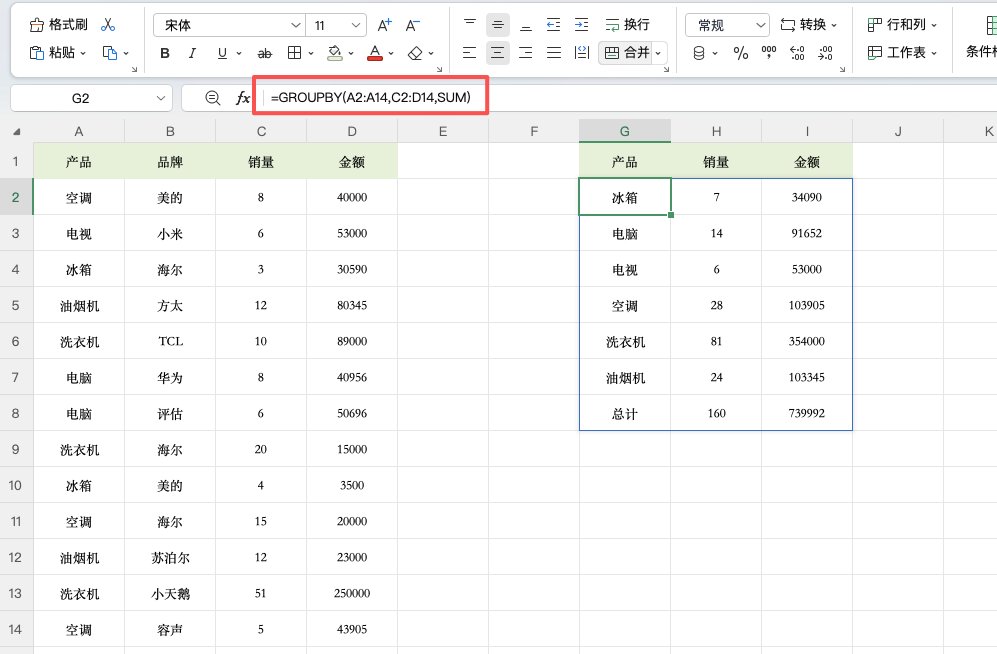
=GROUPBY(A2:A14,B2:C14,SUM)
按回车后,Excel会自动生成分类汇总表。
公式含义:
- A2:A14:按照产品名称进行分组。
- B2:C14:统计销量和金额数据。
- SUM:将相同产品的数据进行求和。
生成结果后,Excel会自动提取不同产品名称,并显示每个产品对应的销售数量和金额合计。
三、GROUPBY函数还能实现哪些统计?
除了最常用的求和,GROUPBY函数还支持多种统计方式,只需要替换最后一个参数即可。
例如:
求平均值:
=GROUPBY(A2:A14,C2:D14,AVERAGE)
统计数量:
=GROUPBY(A2:A14,C2:D14,COUNT)
查找最大值:
=GROUPBY(A2:A14,C2:D14,MAX)
查找最小值:
=GROUPBY(A2:A14,C2:D14,MIN)
不同的汇总方式,可以满足销售分析、员工统计、库存管理等多种场景。
四、使用GROUPBY函数需要注意什么?
1、版本要求
GROUPBY函数属于新版Excel函数,目前主要支持Excel 365等新版本,旧版Excel可能无法使用。
2、数据格式要统一
分组依据中的名称必须保持一致,例如“苹果”和“苹果 ”(多一个空格)会被识别为不同项目。
3、结果区域需要保持空白
由于GROUPBY函数返回的是动态数组,如果结果扩展区域存在其他内容,会出现溢出错误。
总结
Excel分类汇总不一定要依靠复杂公式或透视表,GROUPBY函数提供了一种更加快捷的方式。只需要设置分组列、统计区域和汇总方式,就能快速生成分类统计结果。掌握Excel GROUPBY函数能明显提高数据处理效率。


评论 (0)