


在整理Excel报表时,经常会遇到这样的情况:表格里的数据采用公式计算完成,但复制到新的位置后数字出现错误。如果只是想保留计算后的数字,不需要继续计算,就可以使用 Excel粘贴为数值 功能。通过这个操作,可以将公式转换成固定结果,让数据移动后依然保持不变。
一、为什么复制公式后数据会发生变化?
假设有一份员工工资统计表:
- A列记录姓名;
- B列记录学号;
- C列通过公式计算最终总分成绩。
现在需要把整个区域复制到另一个区域保存。
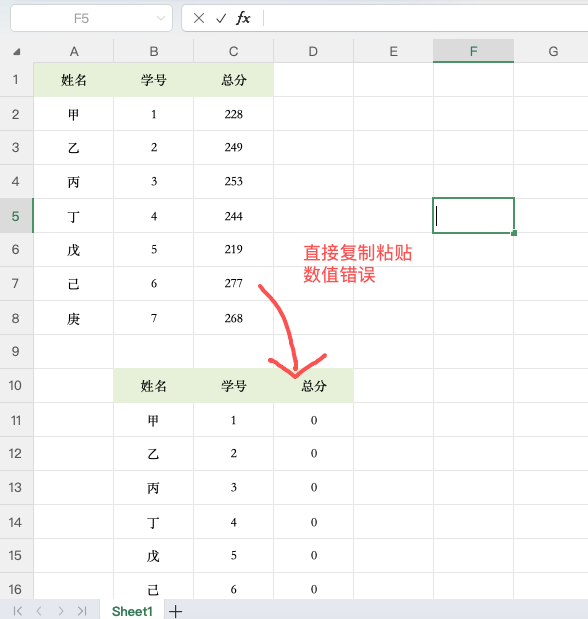
如果直接使用 Ctrl+C复制,再通过 Ctrl+V粘贴,Excel复制过去的内容仍然是公式。当目标位置的引用环境发生改变时,公式会重新计算,可能出现以下问题:
- 显示#REF!等错误;
- 计算结果与原表不同;
- 公式引用到了错误的数据区域。
出现这些情况的原因是,普通复制操作保存的是“计算过程”,而不是最终答案。如果希望数据固定下来,就需要改用粘贴为数值。
二、Excel粘贴为数值的具体操作方法
第一步:复制原始数据
选中需要复制的公式区域,例如工资计算结果列,按下 Ctrl+C 进行复制。
第二步:打开选择性粘贴
移动到需要放置数据的位置,点击鼠标右键,在弹出的菜单中找到“选择性粘贴”。
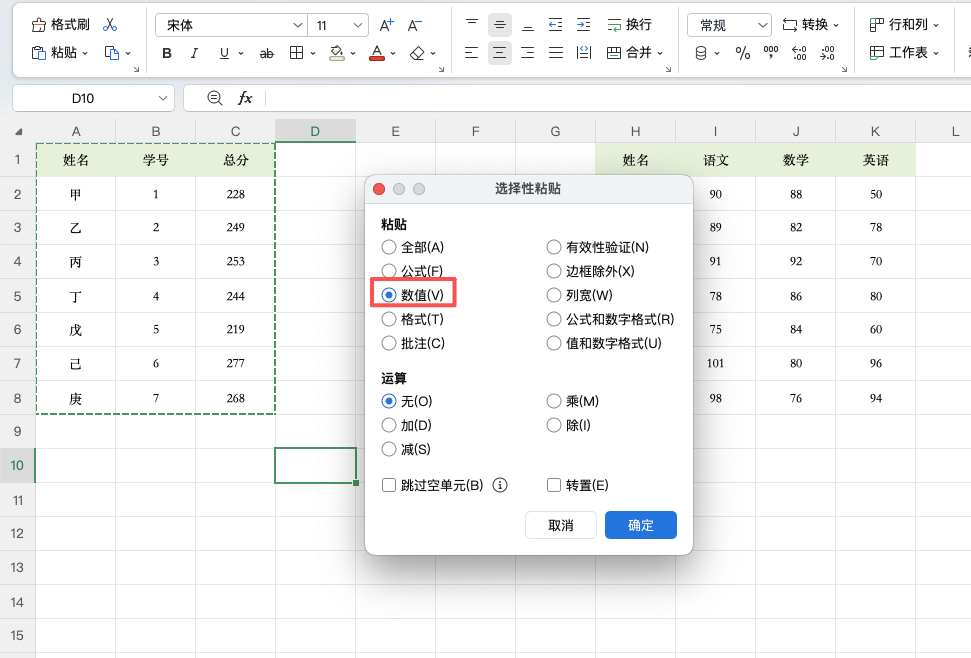
第三步:选择数值选项
在粘贴方式中选择“数值”或“值”选项。
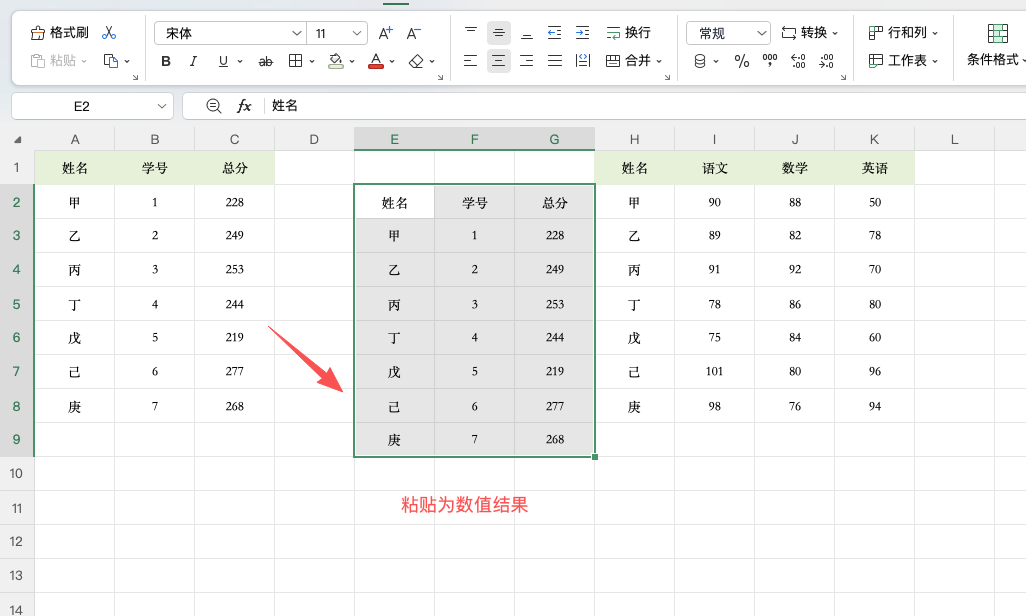
完成后,Excel会只保留公式计算出来的结果,原来的公式会被去除。此时复制后的数据就是普通数字,不会受到原表公式和引用关系影响。
三、Excel粘贴为数值有哪些模式?
Excel中的选择性粘贴不仅只有一种方式,根据实际需求可以选择不同效果。
1、粘贴数值
只保留最终计算结果,不保留公式和原格式。
适合:
- 提交最终统计数据;
- 固定计算结果;
- 防止他人修改公式。
2、粘贴值和数字格式
除了保留结果,还会保留金额、日期、小数位数等格式。
适合:
- 财务报表;
- 数据汇总表。
3、粘贴值和源格式
复制结果的同时,保留原来的字体、颜色、边框等样式。
适合:
- 制作展示型表格;
- 保持原排版效果。
4、转置粘贴
可以把横向排列的数据转换成纵向排列,也可以结合数值粘贴一起使用。
总结
Excel粘贴为数值的作用,就是将公式计算结果转换成固定的数据。相比普通复制,它可以避免公式引用变化带来的错误,让数据保存和传递更加稳定。


评论 (0)