


在日常办公过程中,Excel表格处理往往占据大量时间。很多重复操作其实都有更快捷的方法。熟练使用一些Excel办公技巧,不仅可以减少鼠标操作,还能明显提高工作效率。下面分享3个常用的Excel快捷键技巧,适合日常表格处理使用。
一、Ctrl+T:普通数据快速转换为美观表格
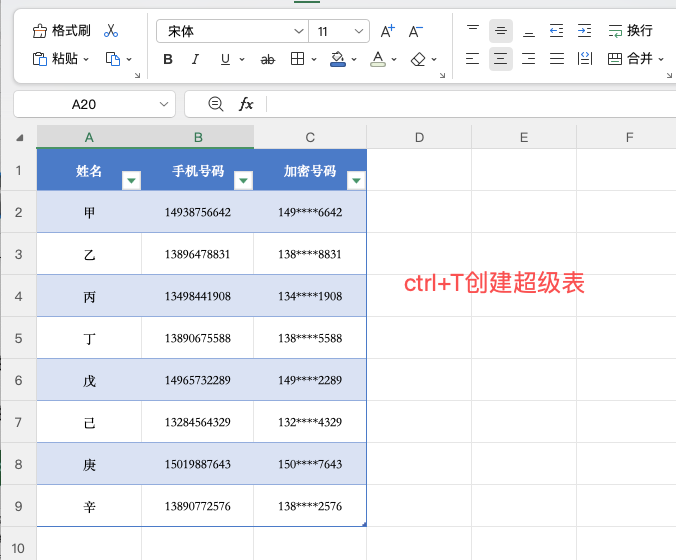
很多人在制作Excel表格时,会花时间调整颜色、边框、筛选功能,让数据看起来更加清晰。其实利用Excel自带的表格功能,一个快捷键就能完成。
操作方法:
1、点击数据区域中的任意一个单元格;
2、按下快捷键 Ctrl+T;
3、在弹出的“创建表”窗口中确认数据范围,并勾选“表包含标题”;
4、点击确定即可。
完成后,原本普通的数据区域会自动变成规范化表格,同时添加筛选按钮,并默认应用隔行显示效果。如果对默认样式不满意,还可以进入【表设计】选项,更换不同颜色和格式。
适用场景:
- 制作员工信息表;
- 整理销售数据;
- 快速优化数据报表格式。
通过Ctrl+T创建超级表后,后续新增数据时,Excel还会自动扩展表格范围,使用更加方便。
二、Alt+=:不用输入公式快速完成求和
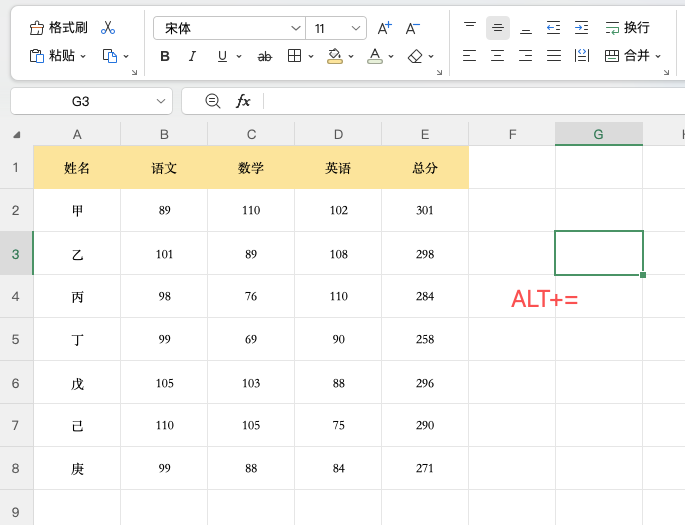
数据统计时,求和是最常见的操作之一。虽然使用SUM函数也能完成计算,但如果只是简单统计,可以直接使用Excel快捷键完成。
操作步骤:
1、选中需要计算的数据区域;
2、同时按下 Alt+=;
3、Excel会自动生成求和公式,并显示计算结果。
如果同时选择多行多列数据,Excel还能自动判断,在对应的行尾或列底部生成求和公式。
适用场景:
- 工资汇总;
- 销售金额统计;
- 财务数据计算。
相比手动输入SUM公式,Alt+=更加快速,特别适合处理大量数据。
三、Ctrl+;和Ctrl+Shift+;:快速输入日期和时间
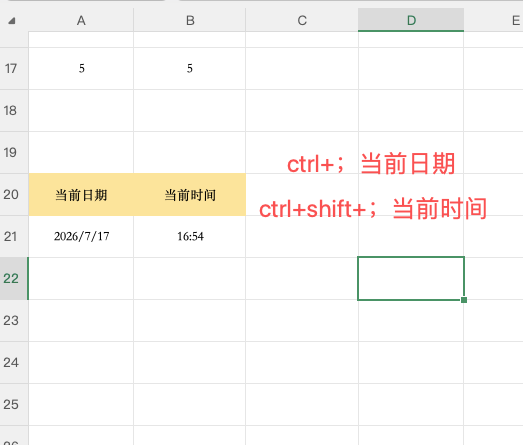
在登记信息、制作记录表时,经常需要填写当前日期和时间。Excel提供了两个非常实用的快捷键:
1、输入当前日期:
选中单元格,按:Ctrl+;即可自动填入当天日期。
2、输入当前时间:
选中单元格,按:Ctrl+Shift+;即可快速插入当前时间。
需要注意的是,这两个快捷键输入的是固定值,不会随着时间变化自动更新。如果需要每天自动显示当前日期,可以使用:=TODAY()函数。
适用场景:
- 工作日志记录;
- 考勤登记;
- 项目时间管理。
总结
掌握几个简单的Excel快捷键,就能减少很多重复操作。Ctrl+T可以快速美化并规范表格,Alt+=能够快速完成数据求和,而Ctrl+;和Ctrl+Shift+;则能提高日期时间录入效率。这些Excel办公技巧可以让Excel操作更加高效,节省大量时间。


评论 (0)