


使用Excel制作工资条、打印成绩单、整理产品清单时,经常需要隔行添加表头,如果逐行手动复制粘贴,不仅耗时长还易出错。今天分享批量隔行添加标题的方法。
1.先排序数据,把同部门、同班级内容归到一起;
2.右侧建辅助列,输入公式=IF(A2<>A1,"","1")标记分组首行;
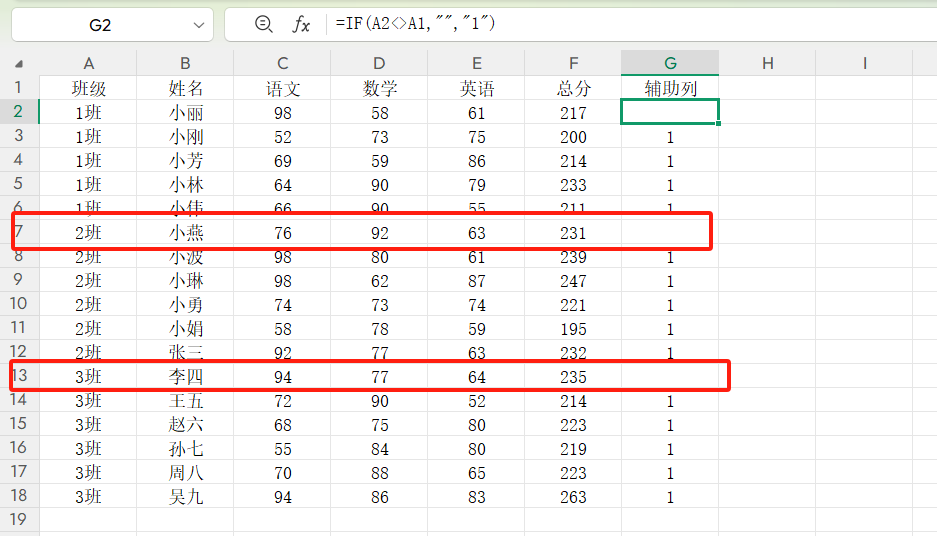
3.筛选辅助列空值按Delete清空,Ctrl+G定位空值后插入整行;
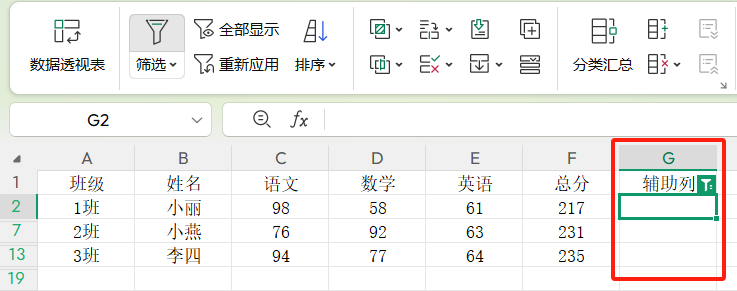
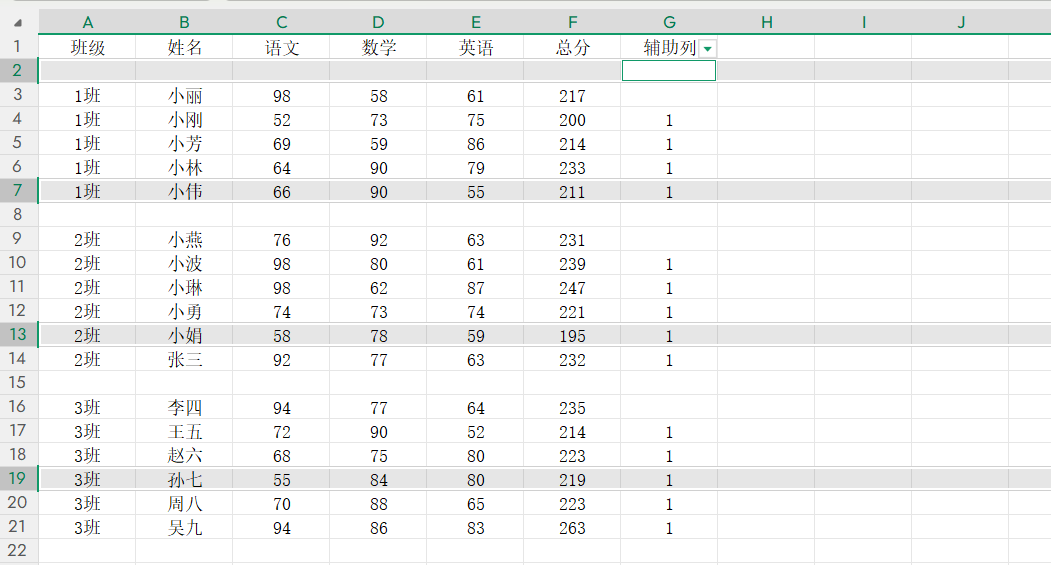
4.筛选A列空白行,选中原标题+空白行,Ctrl+D一键填充,最后删辅助列即可。
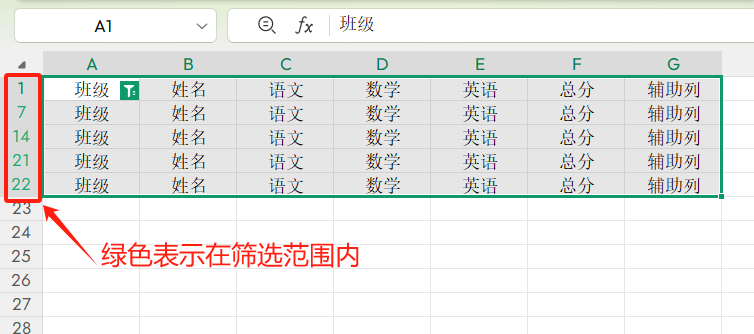
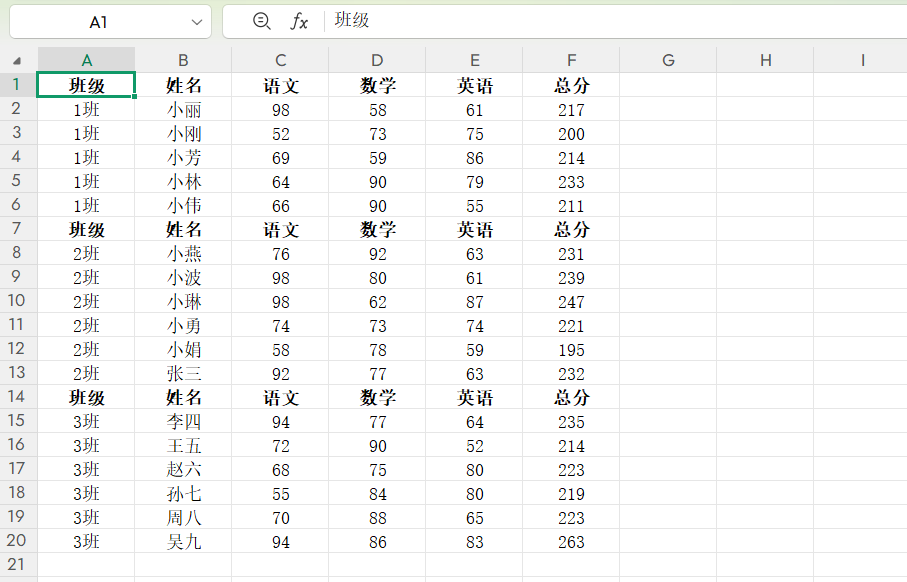
最终效果如下:
避坑小提醒
1.定位空值前,务必筛选空值用Delete清空;
2.插入整行靠定位空值,别用筛选操作;
3.Ctrl+D填充要选标题行+空白行,别用填充柄。
这个批量隔行添加表头的技巧,覆盖工资条、成绩单、产品清单等多数场景,熟练后几十上百条数据一分钟就能处理,再也不用浪费时间手动粘贴。



评论 (0)