


XLOOKUP函数相比传统的查找函数,操作更简单、功能更全面,不管你是Excel新手还是需要巩固技巧,掌握XLOOKUP函数,都能帮你高效解决各类查找难题。今天就来全面梳理下XLOOKUP函数的用法。
XLOOKUP函数共有6个参数,其中前3个为必填,后3个为可选参数,用中括号[]标注:
=XLOOKUP(查找的值,查找范围或数组,返回范围或数组,找不到返回的值,查找模式,搜索模式)
下面就用11个实用场景,带大家吃透它的用法,公式直接复制就能用。
1.普通查找
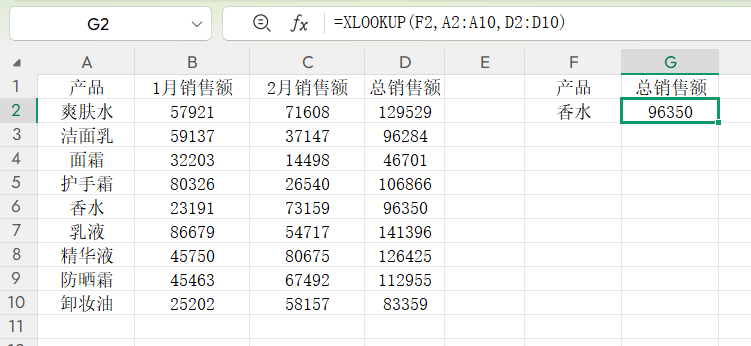
根据产品名查找对应销售额,直接输入查找值、查找范围和返回范围,就能快速找到对应结果。
公式:=XLOOKUP(F2,A2:A10,D2:D10)
2.批量查找
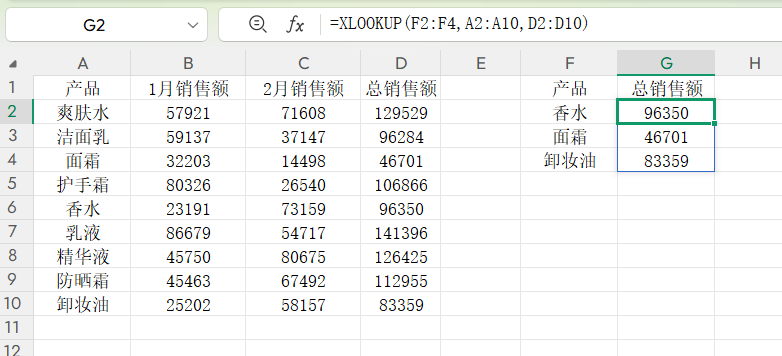
查找多个产品的销售额,只需在第一个单元格输入公式,就能同时返回多个查找结果;若想计算平均销售额,还可搭配AVERAGE函数。
公式:=XLOOKUP(F2:F4,A2:A10,D2:D10)
3.查找不到返回空值
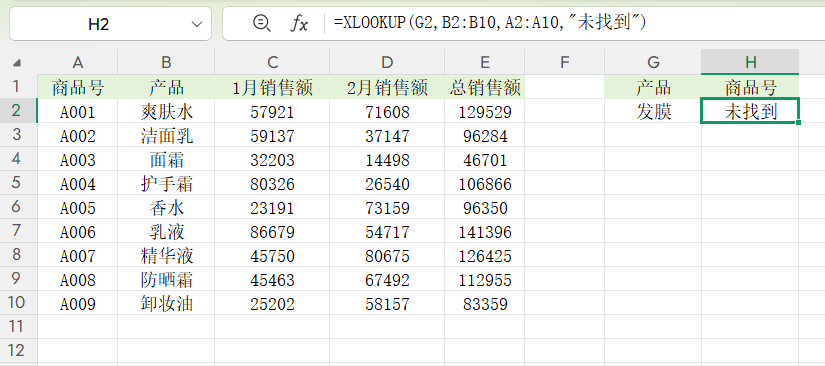
根据产品查找商品号,避免出现错误值,第4个参数可设置查找不到时显示的内容,想返回空值就用“''”代替“未找到”。
公式:=XLOOKUP(G2,B2:B10,A2:A10,"未找到")
4.反向查找
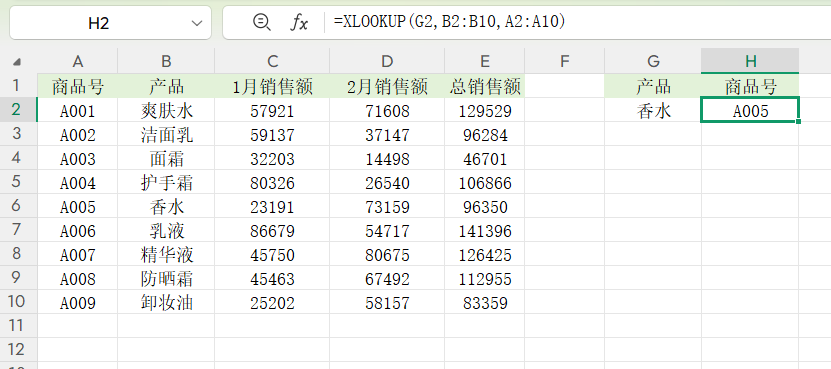
无需调整表格顺序,直接根据产品名查找商品号,打破传统查找只能正向查找的局限。
公式:=XLOOKUP(G2,B2:B10,A2:A10)
5.匹配查找
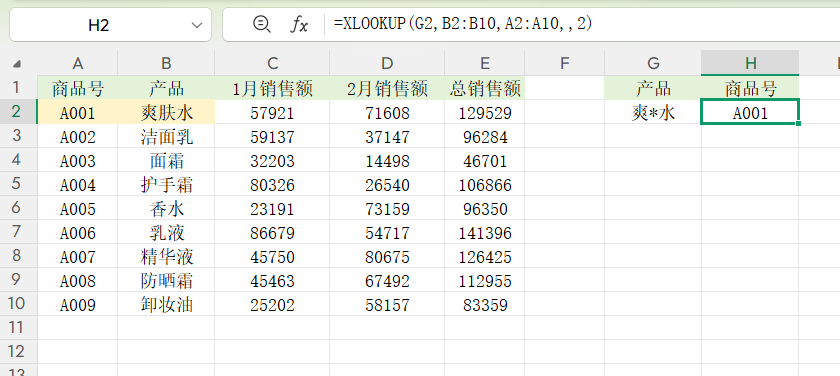
查找“爽*水”时,第5个参数设为2,可使用通配符,*代表任意多个字符,?代表单个字符,仅返回第一个符合条件的结果。
公式:=XLOOKUP(G2,B2:B10,A2:A10,,2)
6.竖向查找
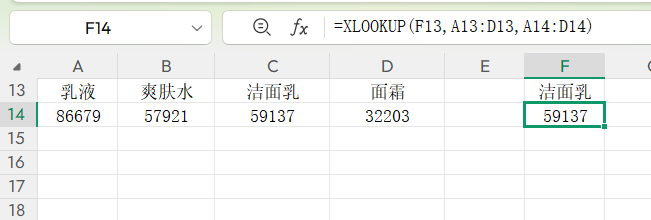
查找指定的产品销售额,适用于横向表头、纵向数据的查找场景。
公式:=XLOOKUP(F13,A13:D13,A14:D14)
7.多个条件查找
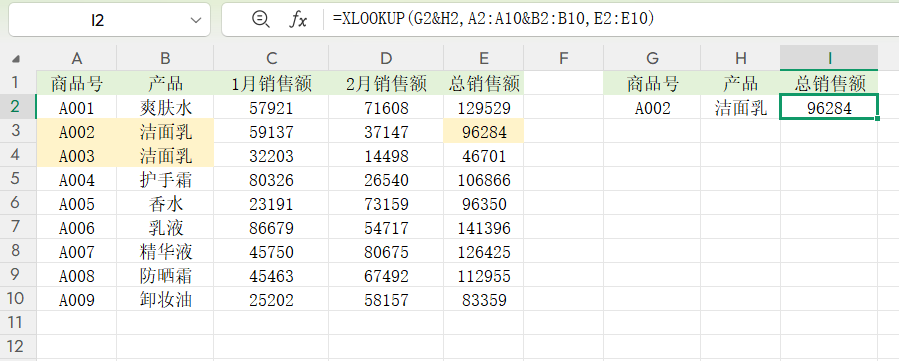
根据商品号和产品名双重条件,查找销售额,用&连接多个查找值和范围,就能实现多条件精准查找。
公式:=XLOOKUP(G2&H2,A2:A10&B2:B10,E2:E10)
8.同时查找多列
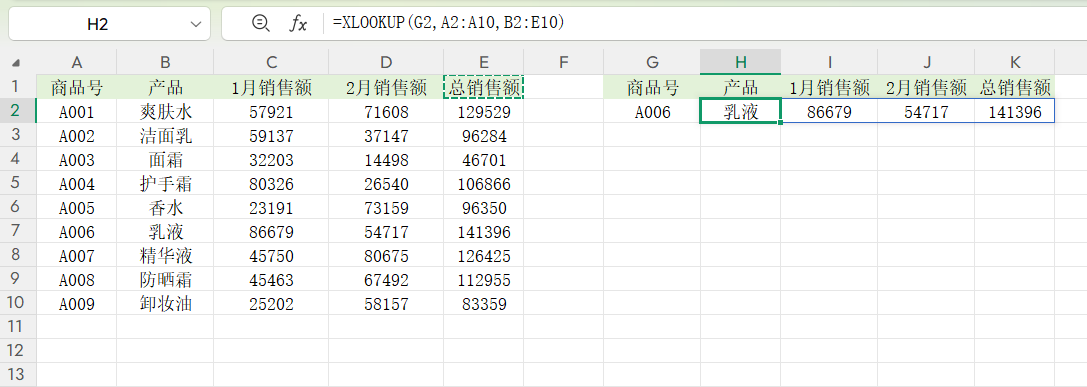
根据商品号,同时返回产品及各销售额信息,将第3个参数设为多列范围,即可一次性返回多列结果。
公式:=XLOOKUP(A11,A2:A7,B2:D7)
9.区间查找
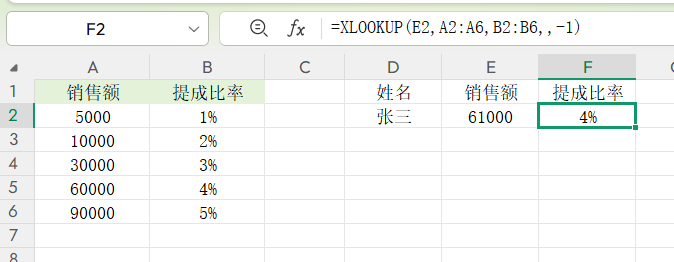
根据销量查找对应提成比率,第5个参数设为-1,可查找比给定值小且最接近的数,注意查找范围需升序排列。
公式:=XLOOKUP(A11,A2:A7,B2:B7,,-1)
10.从后向前查
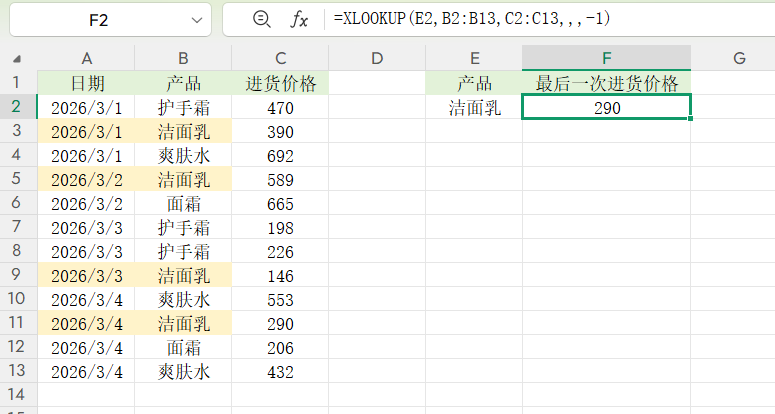
查找产品最后一次进货价格,第6个参数设为-1,可从查找范围的末尾开始查找,返回最后一个符合条件的结果。
公式:=XLOOKUP(E2,B2:B13,C2:C13,,,-1)
11.跨多个表格查找
从财务部、人事部、客服部三个表格中,查找员工工资,将多个XLOOKUP公式连接,即可实现多表联动查找。
公式:=XLOOKUP(A2,财务部!A:A,财务部!B:B,"")&XLOOKUP(A2,人事部!A:A,人事部!B:B,"")&XLOOKUP(A2,客服部!A:A,客服部!B:B,"")
以上就是XLOOKUP函数的11个高频用法,操作简单、实用性强,目前该函数不仅支持Office365等新版本,WPS表格也可使用。新手只需牢记核心参数,多动手练习,就能快速掌握,轻松搞定表格查找难题。


评论 (0)