


在整理员工通讯录、客户名单或会员资料时,手机号通常不适合完整显示。为了保护个人信息安全,很多场景都会将手机号码中间几位替换成星号。在Excel中,实现手机号码加密并不复杂。可以通过快捷工具或函数快速完成。下面介绍两种常用的Excel手机号隐藏方法。
方法一:利用Ctrl+E快速完成手机号加密
如果只是想一次性处理当前表格,推荐使用Excel的智能填充功能。它可以根据用户输入的示例自动识别规律。
第一步:制作一个加密示例
假设B列保存原始手机号,在C2单元格输入第一个加密结果。
例如:
原手机号:13812345678
输入:138****5678
也就是保留前三位和后三位,中间四位替换为星号。
第二步:使用Ctrl+E自动填充
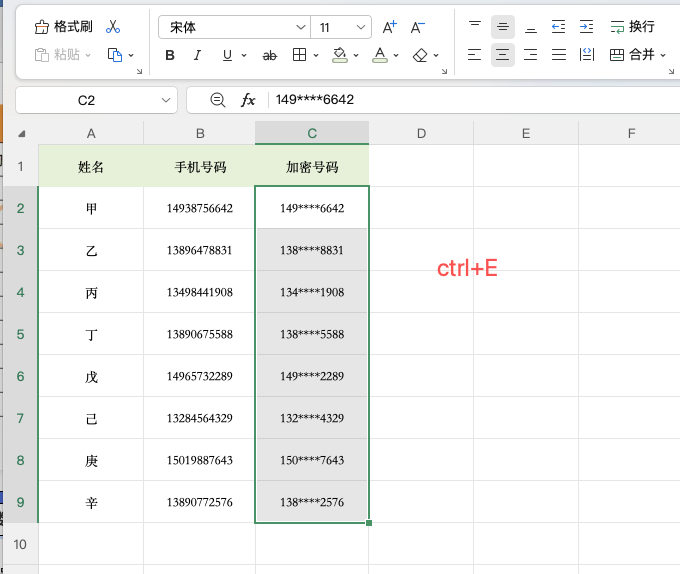
选中刚刚输入好的C2单元格,然后按下快捷键:Ctrl+E
Excel会根据第一个示例分析数据规律,并自动将下面所有手机号按照相同格式进行处理。如果部分号码没有正确识别,可以手动修改错误示例,再重新按一次Ctrl+E。
第三步:保存加密结果
完成填充后,C列就是处理后的隐藏号码。根据实际需求,可以隐藏原手机号列,或者只保留加密后的数据用于展示。
这种方式最大的优势是不需要记公式,适合名单、通讯录等一次性处理场景。
方法二:使用REPLACE函数批量隐藏手机号
如果表格需要长期使用,或者以后还会不断增加新的手机号,那么使用函数会更加稳定。
第一步:输入加密公式
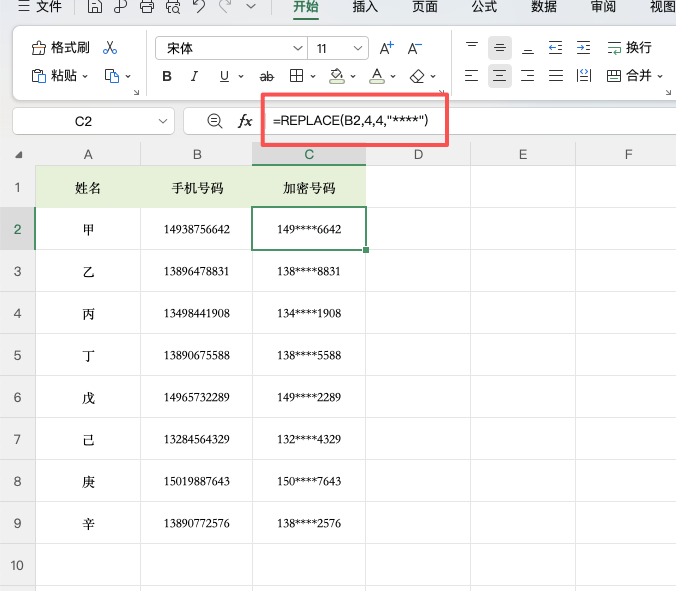
在C2单元格输入:
=REPLACE(B2,4,4,"****")
按回车后,即可生成对应的加密号码。
第二步:向下填充公式
将鼠标移动到单元格右下角,通过拖动填充柄或双击填充柄,让公式应用到所有手机号。
之后,B列中的原始号码发生变化时,C列的加密结果也会同步更新。
公式参数说明
REPLACE函数主要用于替换文本中的指定内容。公式:
=REPLACE(B2,4,4,"****")
- B2:需要处理的手机号;
- 4:从第4个字符开始替换;
- 4:连续替换4位数字;
- "****":替换后的显示内容。
两种Excel手机号加密方法如何选择?
如果只是临时隐藏一批手机号码,Ctrl+E智能填充更加方便,输入一个示例即可批量完成。
如果是员工信息表、客户管理表等长期维护的数据,建议使用REPLACE函数。虽然需要输入公式,但后续更新数据更加自动化。
总结
Excel实现手机号码加密主要有两种方式:一种是利用Ctrl+E智能填充,通过示例快速生成隐藏号码;另一种是使用REPLACE函数,通过公式批量替换指定位置的数字。掌握这两种方法可以快速完成手机号脱敏处理,让表格展示更加安全规范。



评论 (0)