


你是不是也经常这样:做个表格,调整格式、添加边框,折腾半天后结果数据一更新,公式、图表全乱套?其实,表格90%的重复操作,都能用一个快捷键解决——Ctrl+T。今天就来聊聊这个“超级表”快捷键Ctrl+T的7个用法,学会后轻松提升制表效率。
1.一键美化,告别手动调格式
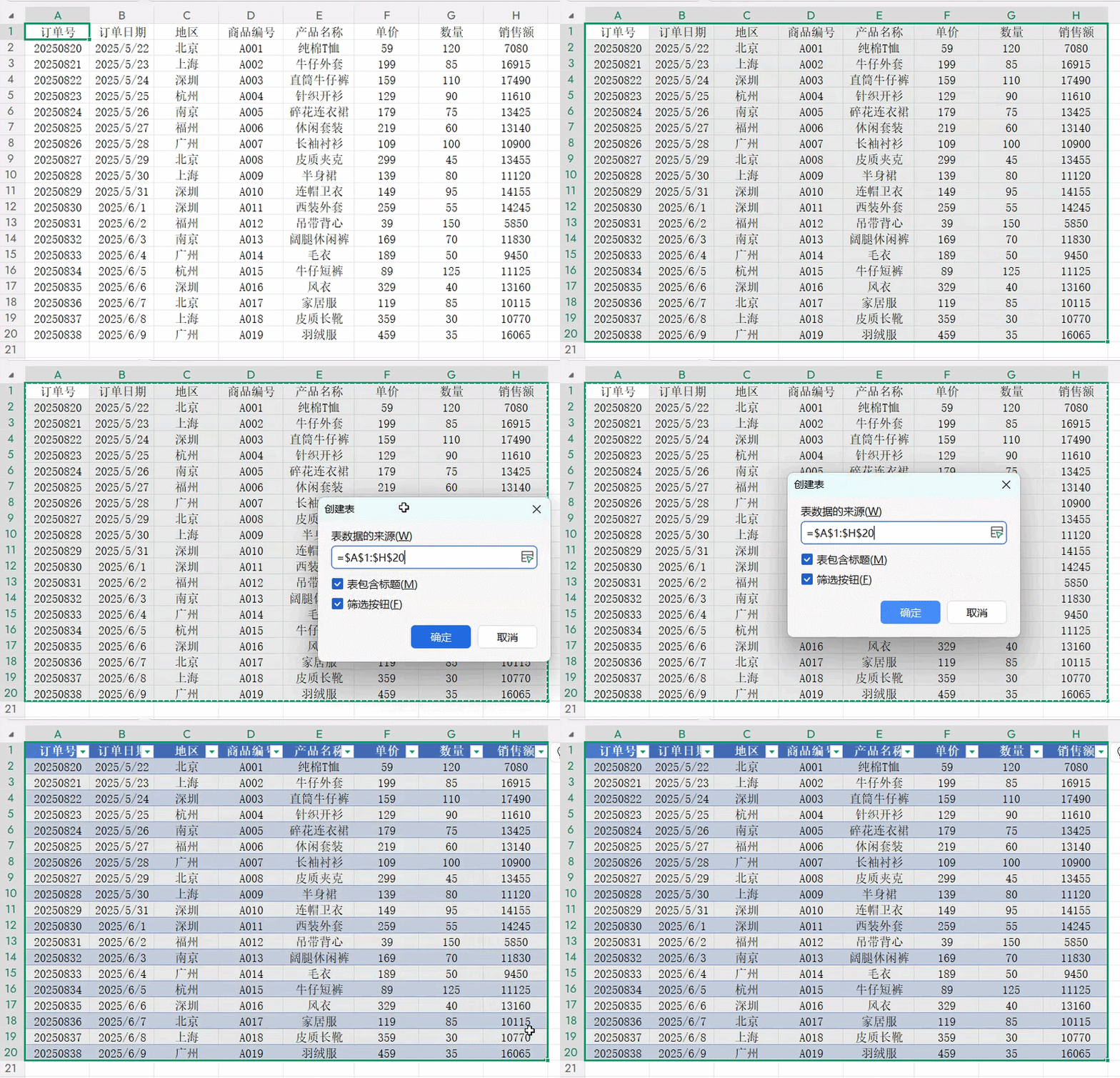
选中你的数据区域,直接按下Ctrl+T,确认后,表格会自动添加筛选按钮、隔行填充颜色。
你不用再一个一个去调字体、加边框,表格美化一步完成。
2.序号自动更新,删行也不怕
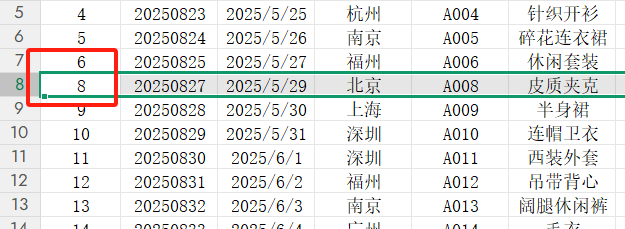
在普通表格里如果删除了某一行,序号会断开。
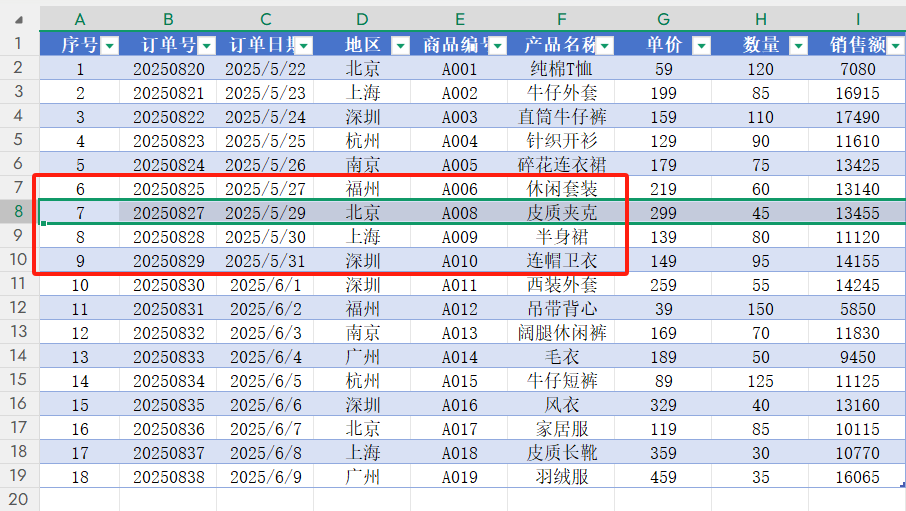
但在Ctrl+T生成的超级表里,输入公式=ROW()-1后,无论删除行还是插入行,序号都会自动更新,不需要重新调整。
3.录入更顺手,光标自动跳
在超级表里输入数据,按回车键光标会自动往下移。输完最后一列再按回车,光标会直接跳到下一行的第一列。如果每天录入的数据多,这个细节能省下不少操作。
4.标题行始终可见,不用冻结窗格
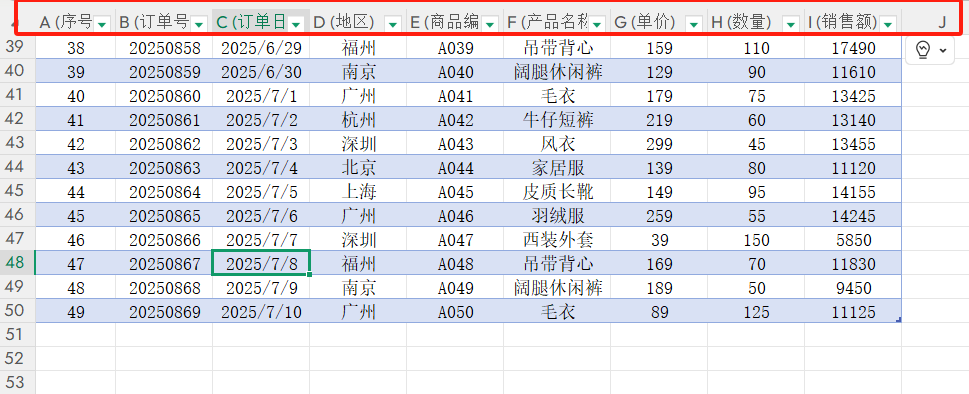
用Ctrl+T后,往下滚动表格时,行号会自动变成标题内容。你不需要去设置冻结窗格,就能随时看到每列对应什么数据。
5.表格自动扩展,公式图表不失效
普通表格在新行增加数据时,公式和图表不会填充,得手动改范围。Ctrl+T生成的超级表会智能扩展行或者列数据,格式和公式自动套用,边框也会随着扩展。
6.数据透视表动态更新,省去改范围
用超级表作为数据透视表的源数据,源数据增加或删除后,只需要在透视表里右键刷新,新数据就会自动同步。再也不用担心漏改范围导致数据对不上。
7.汇总结果一键生成,不用写公式
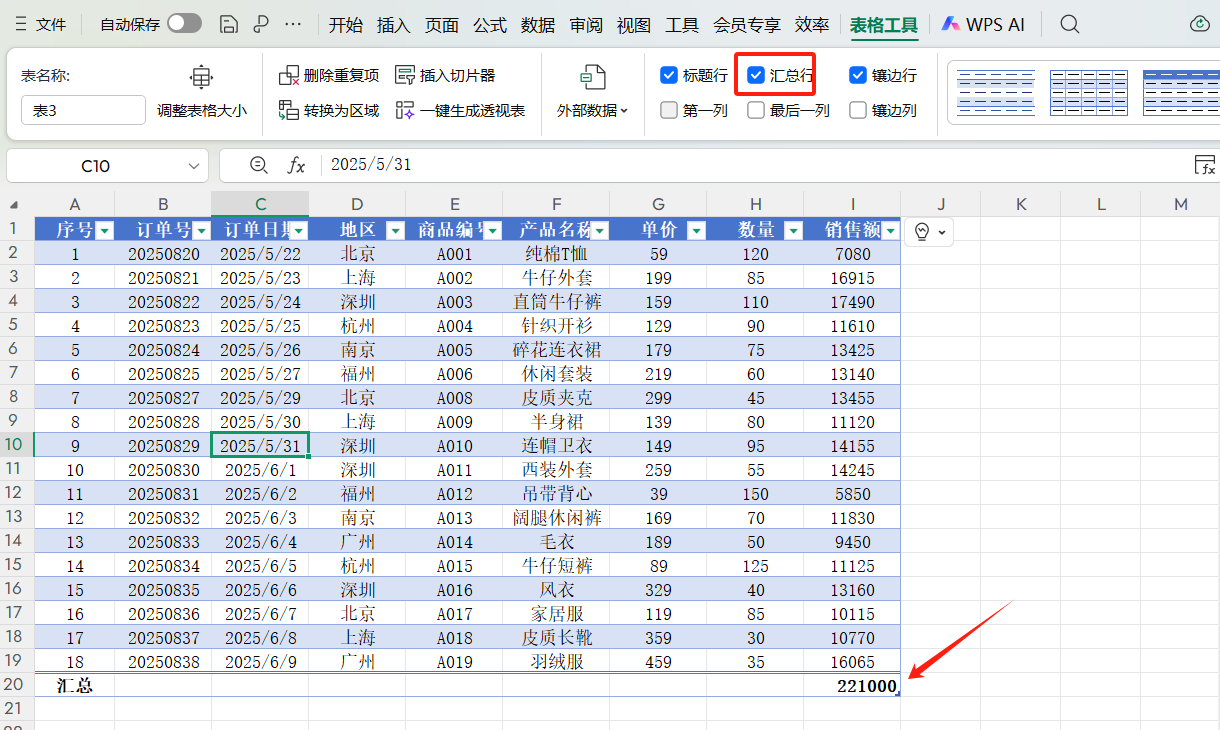
选中超级表,点击菜单栏的“设计”,勾选“汇总行”,表格最下方会多出一行。每列都有下拉选项,求和、计数、平均值等一键显示,连公式都不用写。
用好Ctrl+T,你的Excel表格就能实现自动扩展、动态更新。以后遇到任何需要反复调整的表格操作,都可以先试试这个快捷键,它能帮你省下不少时间。



评论 (0)