


在整理表格时,经常需要给类目后面的填写区域添加下划线,如果一条条手动敲击不仅耗时,还容易对不齐。其实,利用单元格格式就能实现批量添加下划线,下面看看操作步骤。
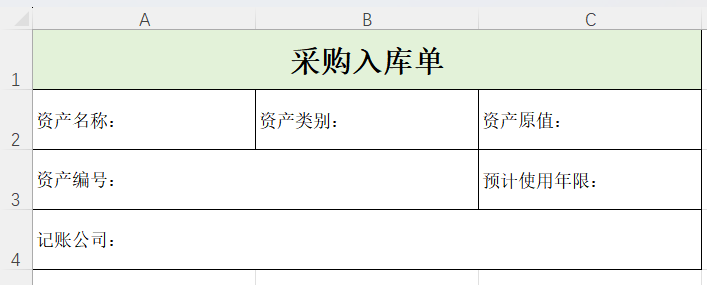
1.选中目标区域
先框选所有需要添加下划线的单元格。如果内容不连续,可以按住Ctrl键逐个点选。
2.打开单元格格式设置
按下快捷键Ctrl+1,在弹出的“设置单元格格式”窗口中,选择“自定义”分类。
3.输入格式代码
在右侧“类型”输入框中,删除原有内容,输入@*_
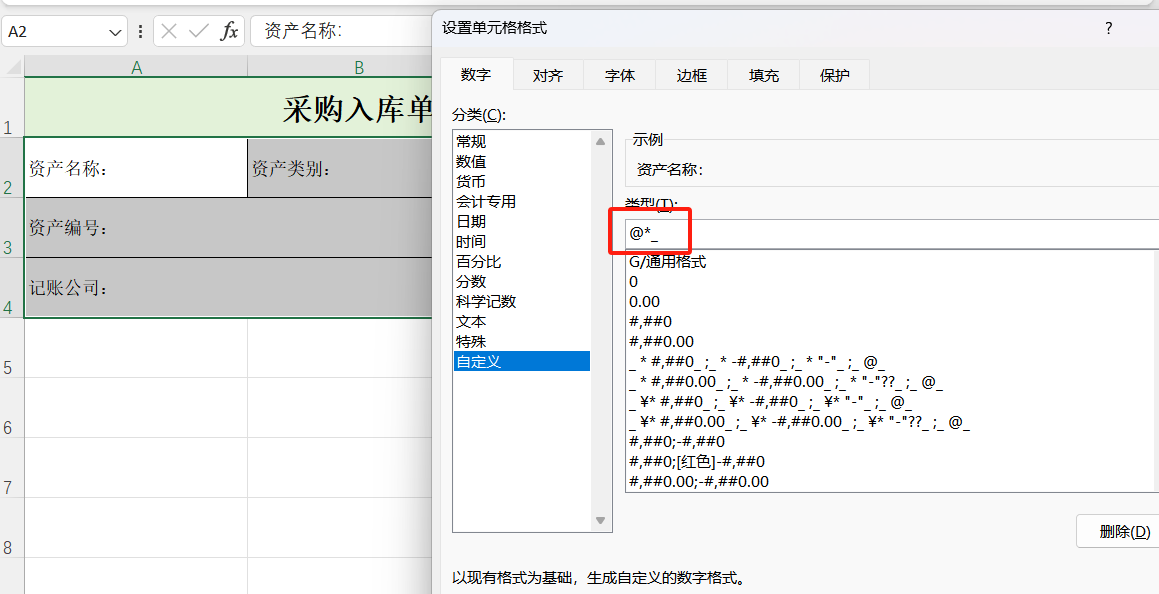
注意:请确保输入法处于英文状态,这里的@代表原有文本,*是重复符号,_就是下划线本身。
点击确定后,你会发现每个单元格的内容后都自动填充了完整的下划线,无论内容长短,下划线都会自动延伸至单元格末尾,效果如下:
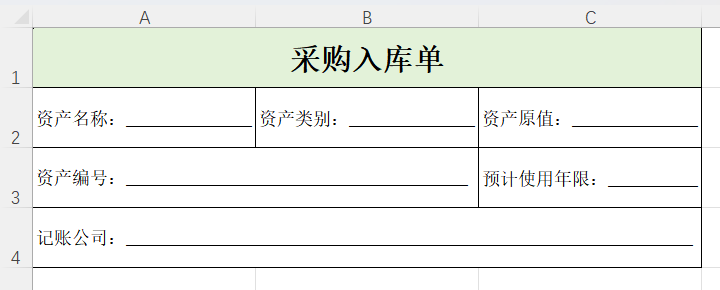
这个方法尤其适合制作打印版的登记表或审批单,利用自定义格式批量添加下划线,既保证了版面的整洁,也避免了后期手动调整的麻烦。


评论 (0)