


在使用Excel处理多条件查找、区间匹配、提取数字等问题时,比较常用Vlookup或者Xlookup函数,但Lookup函数在很多场景下更便捷。今天就给大家分享Lookup函数的6种典型用法,搭配12个实用公式,直接套用就能提高效率。
一、多条件查找
需要根据多个条件查找数据,比如查找指定门店、指定商品的库存时,Lookup函数是最简便的方法。
语法:=Lookup(1,0/((条件1)*(条件2)*...*(条件n)),返回值区域或数组)
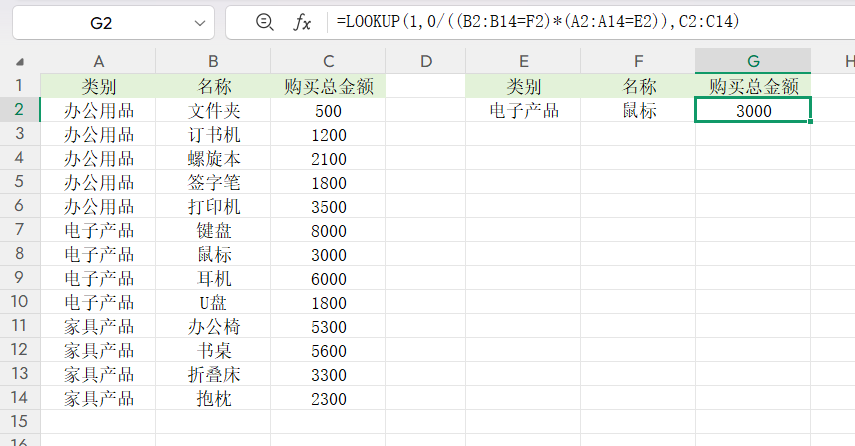
示例:查找类别为电子产品,产品为鼠标的数量
- 公式:=LOOKUP(1,0/((B2:B14=F2)*(A2:A14=E2)),C2:C14)
二、区间查找(根据数字区间返回对应值)
根据销量、分数等数字区间,返回对应提成、等级时,Lookup函数无需复杂嵌套,直接套用即可。
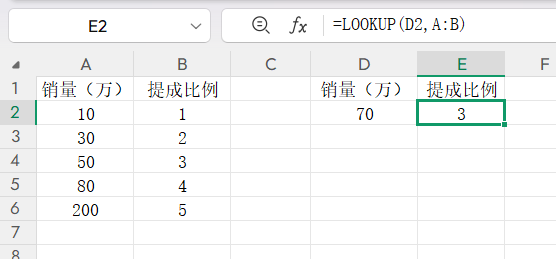
示例:根据D2的销量,查找A:B列对应区间的提成
- 公式:=LOOKUP(D2,A:B)
三、查找最后一个符合条件的内容
从数据末尾向前查找,是Lookup函数的核心优势,适合查找某商品最后一次录入的数量、某客户最后一次交易记录等场景。
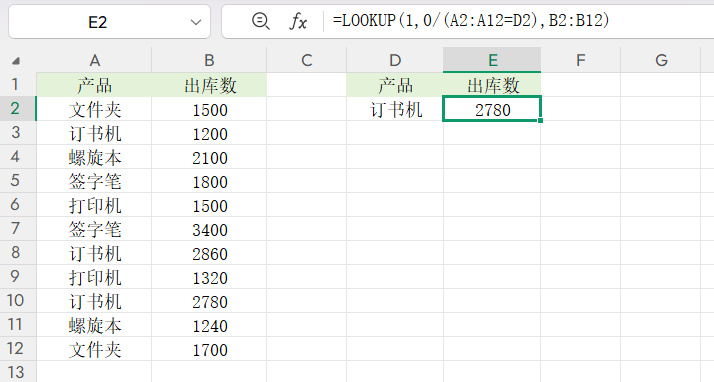
示例:查找订书机最后一次出库的数量(A列是产品、B列是出库数、D2是目标产品)
- 公式:=LOOKUP(1,0/(A2:A12=D2),B2:B12)
四、查找最后一个非空内容(3种场景)
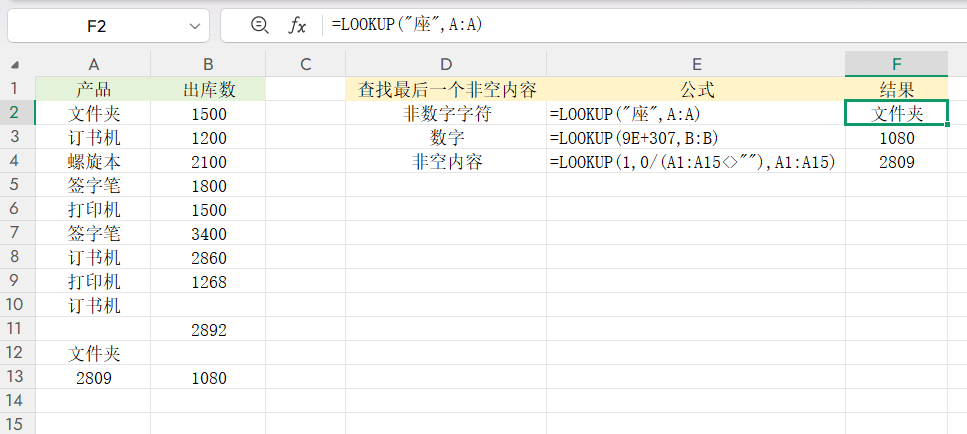
日常整理数据时,经常需要查找某列最后一个非空内容,根据内容类型不同,Lookup函数有3种实用公式:
1.查找某列最后一个非数字字符(如文本)
- 公式:=LOOKUP("座",A:A)(例:查找A列最后一个文本内容)
2.查找某列最后一个数字
- 公式:=LOOKUP(9E+307,B:B)(例:查找B列最后一个数值)
3.查找某列最后一个非空内容(不限类型)
- 公式:=LOOKUP(1,0/(A1:A28<>""),A1:A28)
五、匹配查找(3种实用场景)
Lookup函数可实现简称查全称、全称查简称、包含查找,解决职场中模糊匹配的高频需求。
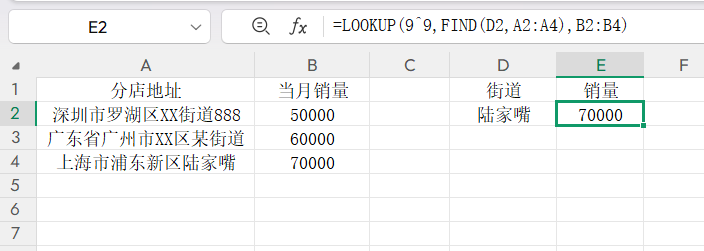
1.简称查全称:根据城市简称查找对应信息
- 公式:=LOOKUP(9^9,FIND(D2,A2:A4),B2:B4)(D2是街道,A2:A4是详细地址)
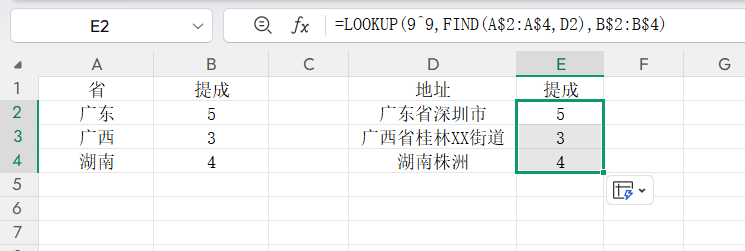
2.全称查简称:根据完整地址查找对应城市提成,
- 公式:=LOOKUP(9^9,FIND(A$2:A$4,D2),B$2:B$4)
3.包含查找:从多个关键字中,提取字符串中包含的关键词(如提取车型类别)
- 公式:=LOOKUP(9^9,FIND({"捷达","速腾","迈腾","高尔夫"},A2),{"捷达","速腾","迈腾","高尔夫"})
六、提取数字(3种位置场景)
处理混合文本时,需提取其中的数字,Lookup函数可覆盖数字在开头、结尾、任意位置的场景。
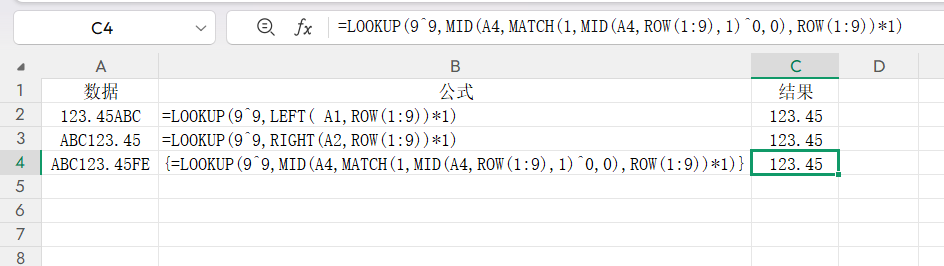
1.数字在开头(例:A1=123.45ABC)
- 公式:=LOOKUP(9^9,LEFT( A1,ROW(1:9))*1)
2.数字在结尾(例:A1=ABC123.45)
- 公式:=LOOKUP(9^9,RIGHT(A2,ROW(1:9))*1)
3.数字在任意位置(例:A1=ABC123.45FE)
- 数组公式:{=LOOKUP(9^9,MID(A4,MATCH(1,MID(A4,ROW(1:9),1)^0,0),ROW(1:9))*1)}
Lookup函数不仅是基础查找工具,更是职场Excel高效办公的好帮手,以上6种用法、12个公式,覆盖大部分数据处理场景,直接套用就能解决查找、提取痛点,新手也能快速上手。


评论 (0)