


在日常数据管理中,Excel表格出现重复内容是很常见的问题。例如客户信息中重复录入手机号、商品清单中存在相同产品名称,或者员工资料中出现重复编号。如果只是发现重复数据,可以使用简单的标记功能;但如果需要将重复内容单独提取出来进行分析,就需要借助一些实用技巧。下面介绍两种Excel找出重复项并提取的方法,帮助你快速整理重复数据。
方法一:利用条件格式标记重复项并筛选
这种方法适合快速查看哪些数据存在重复,同时将重复内容筛选出来。
第一步:选择需要检查的数据区域
打开Excel表格后,先选中需要检测重复的数据范围。
第二步:使用条件格式突出显示重复值
操作步骤:
- 点击【开始】选项卡;
- 选择【条件格式】;
- 点击【突出显示单元格规则】;
- 选择【重复值】。
在弹出的窗口中,可以选择颜色样式,然后点击确定。设置完成后,Excel会自动将重复的数据标记出来,方便快速查看。
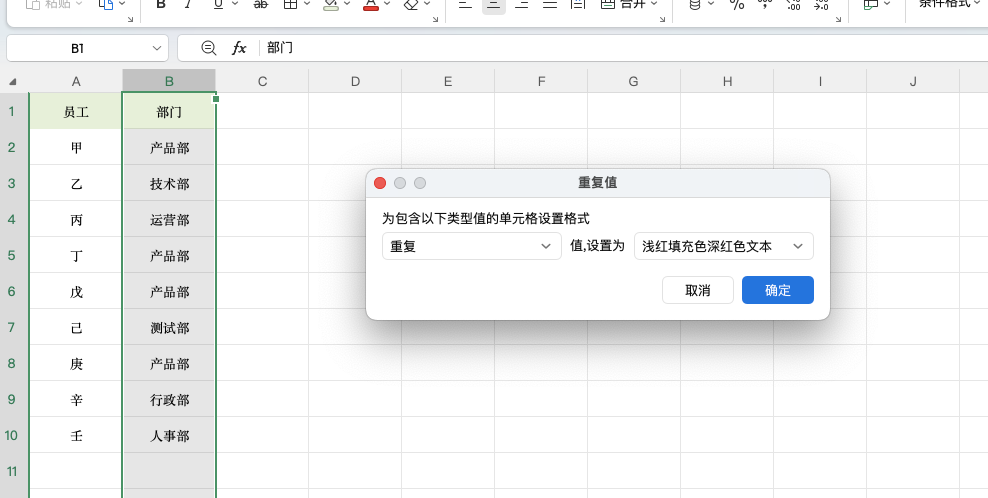
第三步:筛选并提取重复数据
如果需要单独提取重复内容,可以继续操作:
- 选中表格标题行;
- 点击【数据】→【筛选】;
- 点击筛选按钮;
- 选择【按颜色筛选】;
- 选择刚才设置的标记颜色。
此时,所有重复数据都会显示出来,可以直接复制到新的区域保存。这种方法操作简单,适合临时检查数据重复情况。
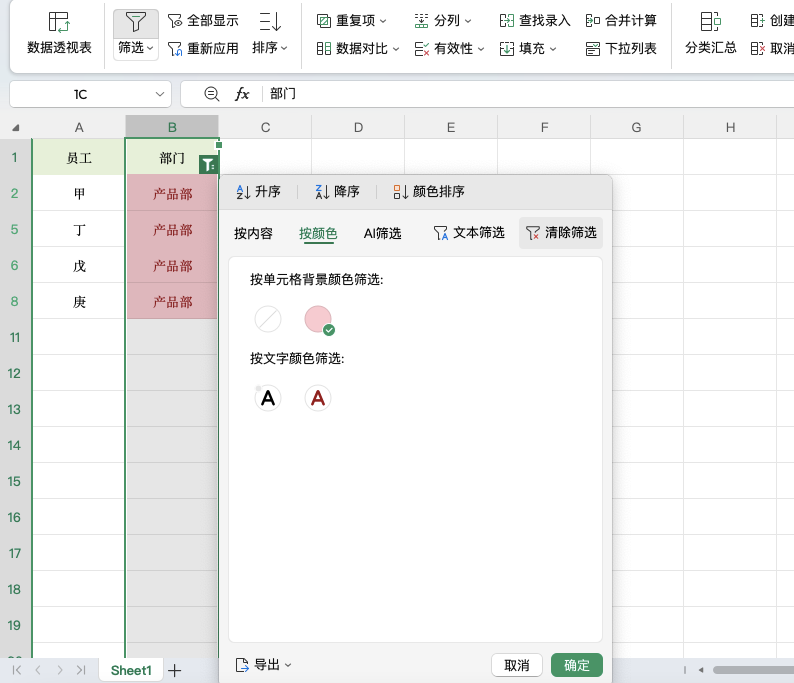
方法二:使用COUNTIF函数提取重复数据
如果不仅想找出重复项,还希望知道每条数据出现了多少次,推荐使用COUNTIF函数。
第一步:增加辅助列
在原数据旁边插入一个新列,例如命名为“重复次数”。
第二步:输入COUNTIF公式
假设需要检查B列数据,在辅助列输入:
=COUNTIF(B:B,B2)
公式含义:
- B:B:统计整个B列的数据;
- B2:当前需要判断的数据。
输入后向下填充,Excel会自动计算每个数据出现的次数。
例如:
- 结果为1,表示没有重复;
- 结果大于1,表示存在重复。
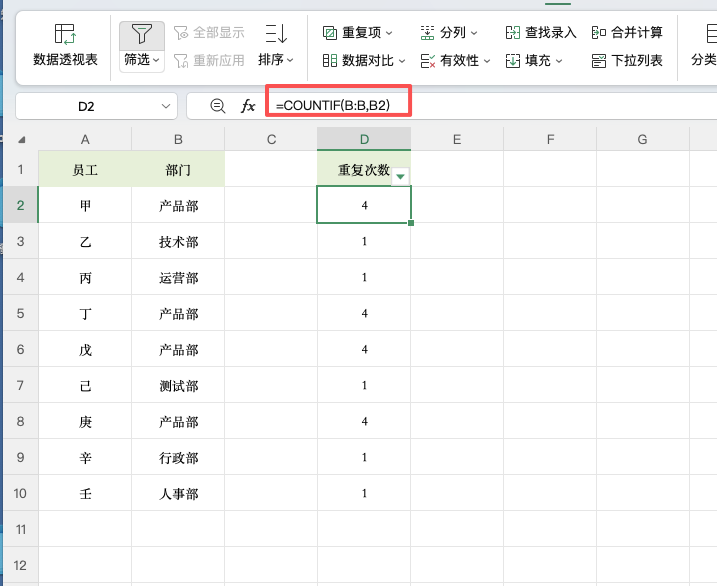
第三步:筛选重复记录
完成统计后:
- 点击【数据】→【筛选】;
- 打开“重复次数”列筛选;
- 选择大于1的数据。
筛选后的内容就是所有重复记录。
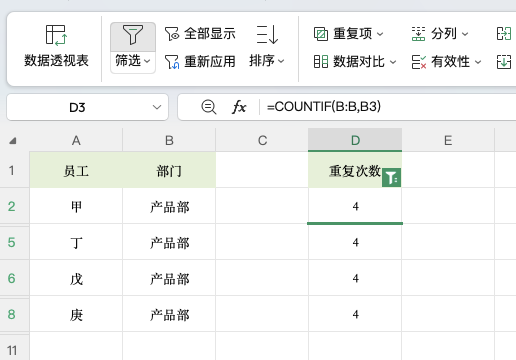
第四步:复制提取重复数据
选中筛选结果:
- 复制到新的工作表;
- 或保存到指定区域。
如果只想保留重复数据中的一份,可以继续使用【删除重复项】功能进行处理。
两种Excel找出重复项并提取方法如何选择?
可以根据实际需求选择:
- 只想快速查看重复内容:推荐条件格式方法,操作简单直观。
- 需要提取重复数据并统计次数:推荐COUNTIF辅助列方法,更适合数据分析。
- 处理大量数据:COUNTIF方法更方便后续筛选和管理。
常见问题(FAQ)
Q1:Excel可以直接提取重复项吗?
可以。除了条件格式和COUNTIF函数外,也可以通过筛选功能或高级筛选提取重复数据。
Q2:COUNTIF统计结果为什么都是1?
可能是数据本身没有重复,或者数据格式不同。例如一个单元格是文本格式,另一个是数字格式,即使显示一样,Excel也可能认为不是同一内容。
Q3:提取重复数据后如何删除重复项?
选中数据区域,点击【数据】→【删除重复项】,选择需要判断的列后确认即可。
总结
掌握Excel找出重复项并提取的方法,可以有效提高数据整理效率。根据不同的数据场景选择合适的方法,就能快速解决客户名单、产品清单、员工信息等表格中的重复问题。



评论 (0)