


在使用Excel录入数据时,如果多人共同填写表格,很容易因为输入内容不统一而影响后续统计。例如考勤状态有人填写“已完成”,有人填写“完成”,甚至还有错别字,这都会增加整理数据的工作量。其实,通过Excel数据验证功能,可以提前限制输入规则,制作下拉菜单,让用户直接选择预设内容,从而保证数据格式统一,提高办公效率。
什么是Excel数据验证?
Excel数据验证是一项用于限制单元格输入内容的功能,可以根据设定的规则控制用户输入的数据类型。最常见的应用就是创建下拉菜单,让填写人员只能从指定选项中进行选择,而不能随意输入内容。除了下拉列表外,Excel数据验证还能限制数字范围、文本长度以及设置输入提示等。
Excel数据验证制作下拉菜单的方法
如果需要在考勤表、员工状态表或项目管理表中添加下拉选项,可以按照下面步骤操作。
第一步:选择需要设置的单元格
首先选中需要添加下拉菜单的区域,例如“签到状态”“审批结果”或“是否完成”等列。
第二步:打开Excel数据验证
点击菜单栏中的:
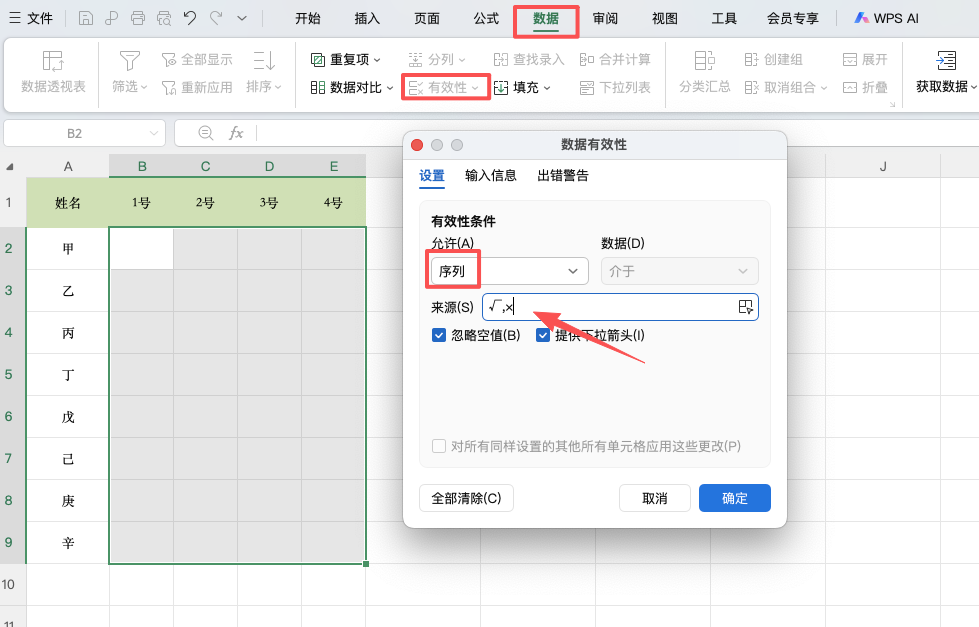
【数据】→【数据验证】
部分旧版本Excel显示为【数据有效性】,功能完全一致。
第三步:设置验证方式
在弹出的窗口中:
- 将【允许】设置为序列。
- 序列表示只能选择指定列表中的内容。
这是制作Excel下拉菜单最关键的一步。
第四步:填写下拉选项
在【来源】输入框输入需要显示的内容,例如:
- 完成,未完成
- 是,否
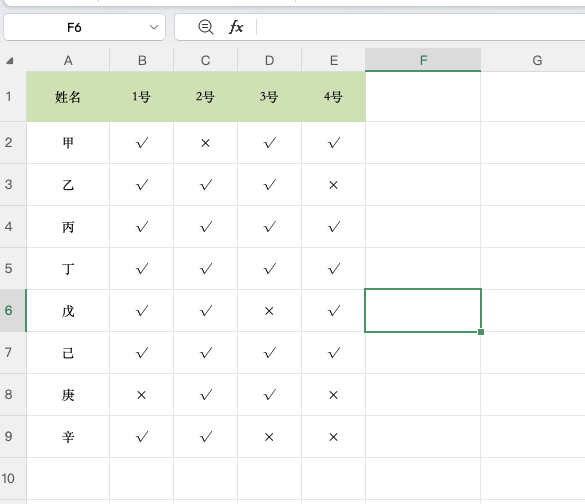
- √,×
多个选项之间使用英文逗号分隔。如果选项较多,也可以提前建立一列数据,再直接引用该单元格区域作为数据来源,更方便后期维护。
第五步:完成设置
点击【确定】后,所选单元格右侧会出现下拉箭头。填写数据时,只需点击箭头即可选择对应内容,无需再手动输入。
Excel数据验证还有哪些用途?
除了制作下拉菜单之外,Excel数据验证还有很多实用功能。
- 限制数字范围:例如年龄只能输入18~60之间的整数。
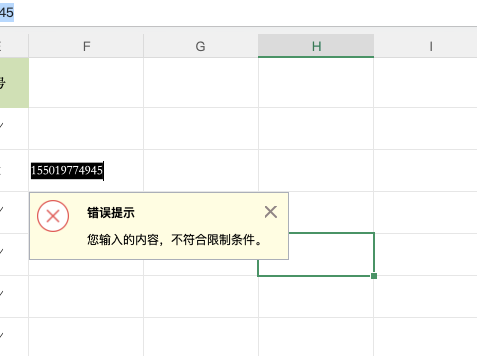
- 限制文本长度:手机号只能输入11位数字。
- 设置输入提示:选中单元格时自动显示填写说明。
- 自定义错误提示:输入不符合规则的数据时,自动弹出提示信息。
这些功能都能够有效减少输入错误,提高数据准确率。
使用Excel数据验证的优势
相比普通输入方式,使用Excel数据验证具有以下优点:
- 保证数据格式统一,方便后续统计分析。
- 减少人为输入错误,提高数据准确性。
- 制作下拉菜单后,填写速度更快。
- 特别适合考勤表、客户信息、库存管理、项目进度等办公场景。
总结
Excel数据验证不仅可以制作下拉菜单,还能够限制输入内容、规范数据格式。无论是制作考勤表、登记表还是项目管理表,都建议提前设置好数据验证规则,让数据录入更加规范,后续统计和分析也会更加轻松。


评论 (0)