


在做表格的时候,经常需要在一个单元格里放两个标题,比如“日期”和“姓名”、“科目”和“分数”这种上下对应的关系。这时候就需要用到斜线表头,把单元格从中间斜着切开,上下各放一个标题。那么斜线表头怎么做?有两种常用的方式,一种是用边框功能画单斜线,另一种是用插入形状画多条斜线。
方法一:使用边框功能(适合单斜线)
这是最简单的 斜线表头制作 方法,适合只需要一条斜线、分成上下两部分的场景。
第一步:输入文字
选中需要制作斜线表头的单元格,输入文字。比如要放“销量名称”,输入时把文字按顺序打出来,然后在“销量”和“名称”中间按 Alt+回车 换行,让两个字分别占据上下两行。
第二步:调整对齐方式
把第一行(销量)设置为右对齐,第二行(名称)保持左对齐或居中。这样文字会分别位于单元格的右上角和左下角,符合斜线表头的排版习惯。
第三步:添加斜线边框
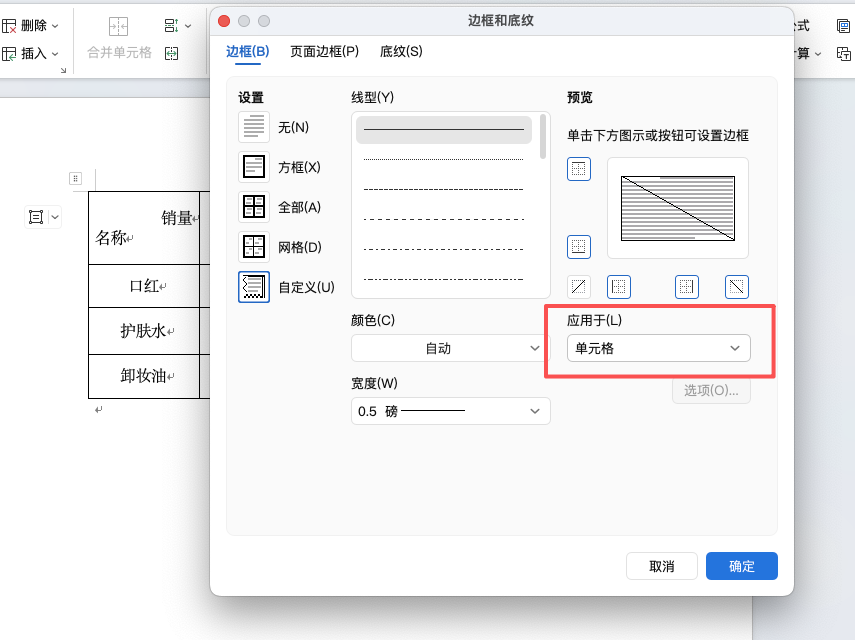
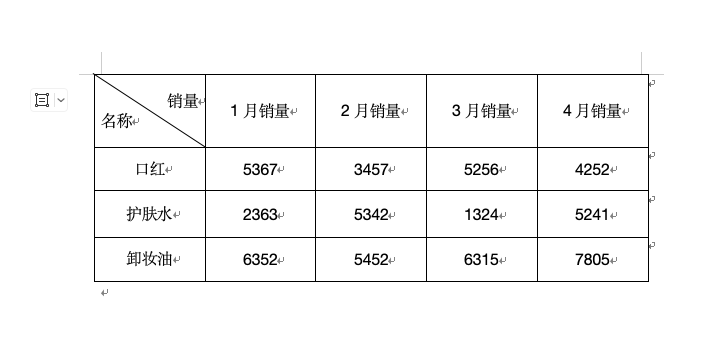
选中单元格,右键选择【设置单元格格式】→【边框】选项卡,选择应用于单元格 ,在边框预览区域点击左上到右下的斜线按钮,或者直接在预览图中点击那条斜线。点击确定。
方法二:插入形状(适合双斜线或多斜线)
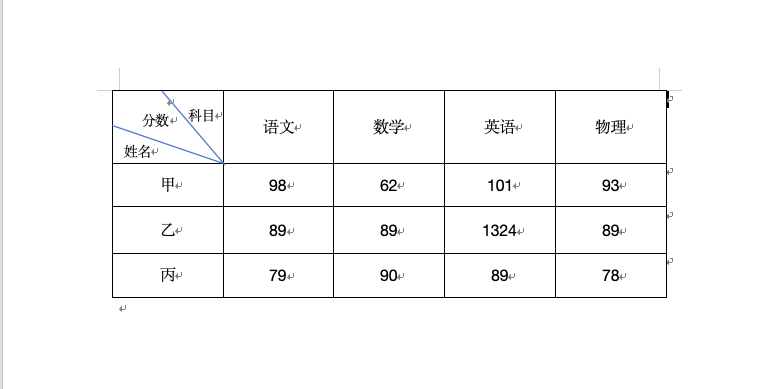
如果表头需要分成三个部分(比如“日期”“姓名”“成绩”),一条斜线就不够了,需要两条甚至多条斜线。这时用边框功能无法实现,需要用插入形状的方式。
第一步:插入斜线
点击【插入】→【形状】→【直线】,从单元格的左上角拉到右下角,画出第一条斜线。同样的方式画出第二条斜线(比如从左上角拉到中间偏下的位置),把单元格分成三个区域。
第二步:输入文字
用文本框逐个输入每个标题,把文本框拖到对应的区域。把文本框的边框和底色都去掉,只保留文字。
两种方法怎么选
边框法只需要在单元格格式里点一下,操作最快,适合只需要一条斜线的普通表格。缺点是只能画一条斜线,无法分三个区域。
插入形状法可以画任意数量的斜线,灵活度高,适合多标题的复杂表头。缺点是需要手动调整线条位置和文本框。
总结
单个斜线用边框功能,在设置单元格格式里选斜向边框即可。多个斜线用插入形状,画直线加文本框搞定。两种方法掌握之后,再遇到需要斜线表头的表格,几分钟就能搞定。


评论 (0)