


在日常工作中,无论是面试安排、员工分组还是抽奖排序,经常需要生成一组Excel随机不重复数。在Excel中,只需要利用3个函数组合,就可以快速生成一组不重复的随机序列,实现自动打乱排序的效果,非常适合批量随机场景。
一、Excel随机不重复数的核心公式
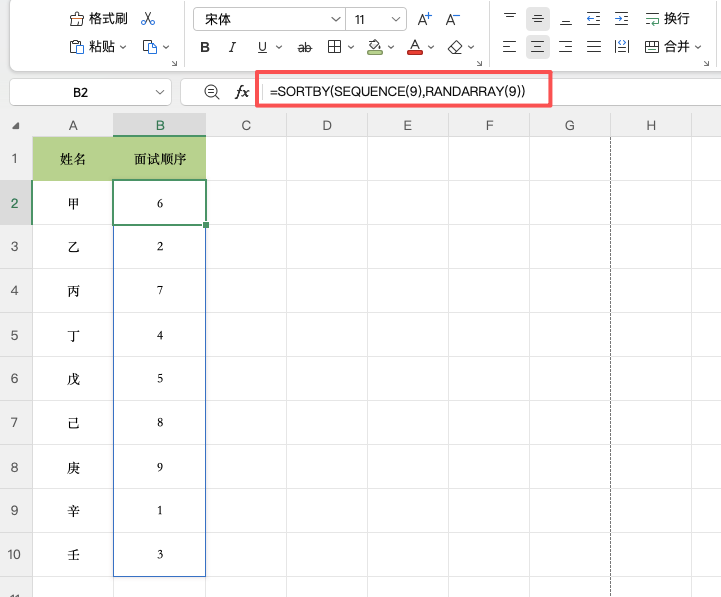
假设现在有9名面试者,需要生成1~9的随机排序序号,可以直接在B2单元格输入以下公式:
=SORTBY(SEQUENCE(9),RANDARRAY(9))
输入完成后按回车,Excel会自动生成1到9的随机排序结果。如果想重新随机排序,只需按 F9刷新,所有Excel随机不重复数都会再次变化。
二、三大函数分工解析
1、SEQUENCE函数:生成基础序列
SEQUENCE(9)用于生成连续数字:
- 生成:1、2、3、4、5、6、7、8、9
- 这里的“9”表示人数
- 是所有随机排序的基础数据
2、RANDARRAY函数:提供随机权重
RANDARRAY(9)用于生成随机小数:
- 每次刷新都会变化
- 数值范围在0~1之间
- 用作排序依据
它决定了Excel随机不重复数的打乱顺序。
3、SORTBY函数:执行最终排序
SORTBY(数据,排序依据)负责重新排列:
- 按RANDARRAY生成的随机数排序
- 数值越大越靠前
- 最终将SEQUENCE结果彻底打乱
三、人数变化如何调整?
如果人数发生变化,只需要修改数字即可:
- 5人:SEQUENCE(5)、RANDARRAY(5)
- 20人:SEQUENCE(20)、RANDARRAY(20)
⚠️ 注意:两个函数中的数字必须一致,否则会导致结果不匹配。
四、Excel随机不重复数的适用场景
这个方法适用于多种办公场景:
- 面试顺序随机排序
- 员工抽奖名单生成
- 学生分组
- 活动编号随机排列
- 数据测试模拟
相比手动排序,这种方法更加高效且可重复刷新。
五、为什么不用RAND函数?
很多人会使用RAND函数,但它存在两个问题:
- 需要辅助列排序
- 可能出现重复或不稳定结果
而使用RANDARRAY + SORTBY + SEQUENCE组合:
- 一步生成结果
- 自动保证不重复
- 结构更稳定
- 更适合批量处理
常见问题(FAQ)
Q1:Excel随机不重复数会重复吗?
不会。因为SEQUENCE生成的是唯一序列,RANDARRAY只负责排序,不会改变数值本身。
Q2:按F9刷新后结果会变吗?
会的。F9会重新计算RANDARRAY,因此Excel随机不重复数的排序结果会完全重新生成。
Q3:这个方法可以用于抽奖吗?
可以,非常适合抽奖排序、中奖名单生成等场景,只需调整人数即可自动生成随机结果。
总结
生成Excel随机不重复数的关键在于三个函数的配合:
- SEQUENCE负责生成连续序列
- RANDARRAY提供随机排序依据
- SORTBY完成最终打乱
只要掌握这个组合公式,无论是面试安排、抽奖还是分组排序,都可以实现一键随机生成,大幅提升效率。


评论 (0)