


在Excel处理数据时,很多人都会使用VLOOKUP函数进行匹配查询。但在实际工作中,如果需要根据右侧的数据查找左侧结果。这时传统VLOOKUP函数无法完成任务,需要进行Excel逆向查询。下面介绍3种常用的Excel逆向查询方法,不同版本Excel都可以找到适合自己的解决方案。
方法一:INDEX+MATCH组合查询(通用方法)
对于大多数Excel版本来说,INDEX和MATCH组合是最经典的解决方案。
第一步:使用MATCH定位数据位置
MATCH函数主要用于查找目标数据所在的位置。例如根据E2中的姓名,在B列查找对应位置:
=MATCH(E2,B2:B8,0)
其中:
- E2表示需要查找的内容;
- B2:B8表示查询区域;
- 0代表精确匹配。
如果找到对应数据,MATCH会返回该内容所在的行号。
第二步:利用INDEX返回对应结果
确定位置后,再通过INDEX函数提取对应数据:
=INDEX(A2:A8,MATCH(E2,B2:B8,0))
公式逻辑:
- MATCH负责找到目标数据的位置;
- INDEX负责返回对应位置的数据。
这种方式不受左右方向限制,因此可以轻松完成Excel逆向查询。
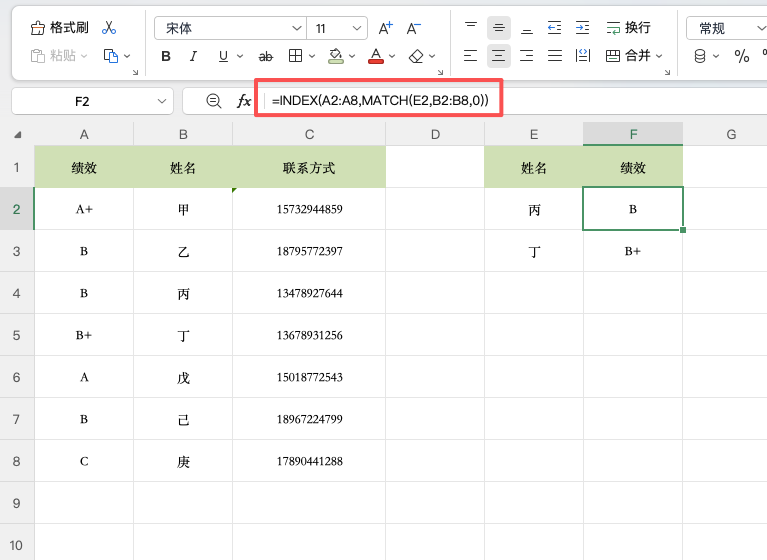
方法二:LOOKUP函数实现反向查找
除了INDEX+MATCH,还可以使用LOOKUP函数完成逆向匹配。
=LOOKUP(1,0/(B2:B8=E2),A2:A8)
执行过程:
- B2:B8会逐个判断是否等于E2;
- 匹配成功的位置返回有效结果;
- LOOKUP根据判断结果找到对应行;
- 最后返回A列对应内容。
相比INDEX+MATCH,LOOKUP公式更短,但需要一定理解基础。
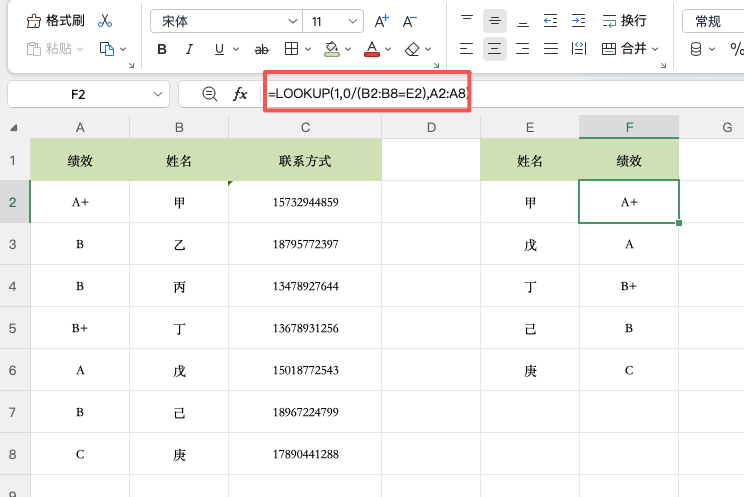
方法三:XLOOKUP函数(新版Excel推荐)
如果使用的是Excel 2021、Microsoft 365或新版WPS,可以优先选择XLOOKUP函数。
公式:
=XLOOKUP(E2,B2:B8,A2:A8)
参数说明:
- E2:需要查找的内容;
- B2:B8:查找区域;
- A2:A8:返回结果区域。
XLOOKUP最大的优势就是不限制查询方向,无论左查右还是右查左,都可以直接完成。
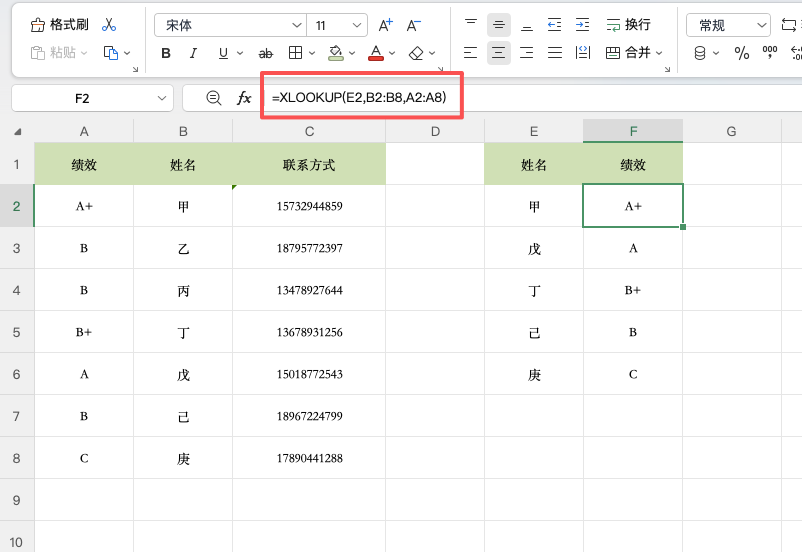
三种Excel逆向查询方法如何选择?
根据使用环境,可以这样选择:
- Excel老版本用户:推荐INDEX+MATCH,兼容性最好。
- 熟悉函数公式的用户:可以使用LOOKUP,公式更加简洁。
- 新版Excel用户:优先选择XLOOKUP,操作简单,维护方便。
常见问题
Q1:为什么VLOOKUP不能进行Excel逆向查询?
因为VLOOKUP默认要求查找列必须位于返回结果列的左侧,只支持从左向右匹配。
Q2:INDEX+MATCH可以替代VLOOKUP吗?
可以。INDEX+MATCH不仅支持逆向查询,还能实现更灵活的数据匹配,因此在很多复杂查询场景中比VLOOKUP更实用。
Q3:XLOOKUP所有Excel版本都能使用吗?
不能。XLOOKUP主要支持Excel 2021、Microsoft 365以及部分新版WPS,旧版本Excel可能无法识别该函数。
总结
当遇到VLOOKUP无法解决的“右侧查左侧”问题时,可以使用Excel逆向查询方法进行处理。INDEX+MATCH适用于所有版本,LOOKUP公式更加简洁,而XLOOKUP则是新版Excel中最方便的选择。掌握这几种查询方式后,无论数据位置如何排列,都能快速完成精准匹配,提高表格处理效率。



评论 (0)