


在制作数据报表或整理客户资料时,经常会碰到一种情况:关键字段在右侧,而需要返回的数据却在左侧。如果继续使用传统的 VLOOKUP,不仅公式写法受限,还要额外构造数组,步骤复杂又不直观。利用 XLOOKUP 函数,就能轻松完成这种“反向查询”。
一、VLOOKUP 为何难以反向匹配
VLOOKUP 的查找规则是“从左往右”:
-
查找列必须位于数据区域最左侧
-
返回列必须在查找列右侧
一旦数据结构不符合这个顺序,就需要借助 IF{1,0} 组合数组,或者使用 CHOOSE 函数重组数据区域。这样的写法不仅增加公式长度,也提高了出错概率,不利于后期维护。
二、XLOOKUP 轻松实现反向查找
XLOOKUP 不受左右位置限制,可以单独指定查找区域和返回区域,因此非常适合做反向匹配。
示例公式
在目标单元格输入:
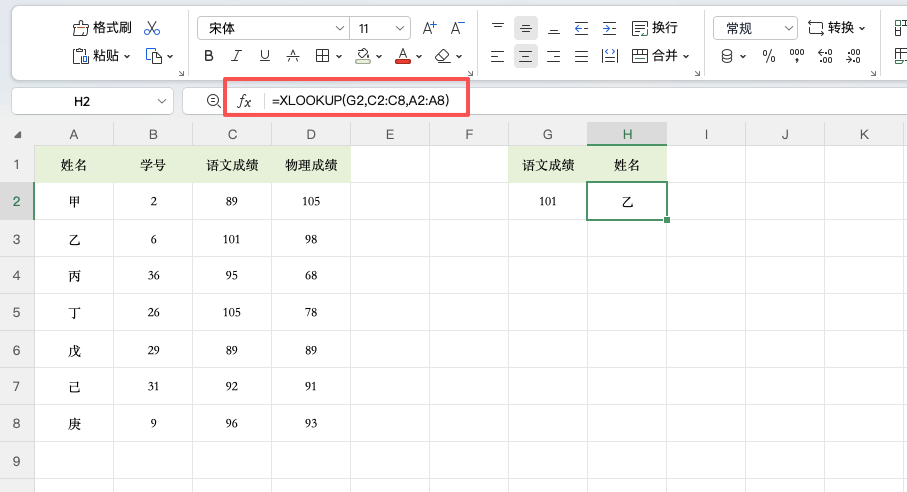
=XLOOKUP(G2,C2:C8,A2:A8)
操作步骤
1、确认 G2 是需要匹配的内容。
2、C2:C8 为查找范围。
3、A2:A8 为对应的返回结果区域。
4、按回车确认,即可得到匹配结果。
只要两个区域行数一致,就可以准确返回对应数据。
三、XLOOKUP 的核心优势
-
支持左右双向查找
-
不需要构造数组公式
-
公式逻辑清晰易读
-
更适合复杂数据结构
在实际工作中,反向查找是非常常见的需求。掌握这一函数后,无论数据如何排列,都能快速完成精准匹配,让数据查询变得更加灵活高效。


评论 (0)