


在制作年度报表、排班计划或日历模板时,很多人都会遇到一个细节问题:这一年到底是不是闰年?如果每次都去翻日历查询,不仅麻烦,还影响效率。其实在 Excel 里,可以利用函数特性,让系统自动帮你判断是否为闰年。
一、判断闰年的思路
闰年的核心特点只有一个:该年度包含 2 月 29 日。
如果某一年存在 2 月 29 日,说明是闰年;如果不存在,则为平年。
在 Excel 中,当输入“2-29”时:
-
若当前系统年份为闰年,会被识别为有效日期
-
若不是闰年,则无法生成有效日期,只会当作文本处理
正是基于这一差异,我们可以借助 COUNT 函数来进行判断。
二、公式写法及步骤
操作流程
1、选中 A2 单元格。
2、输入以下公式:
=IF(COUNT("2-29"),"是","否")
3、按回车键确认,立即返回判断结果。
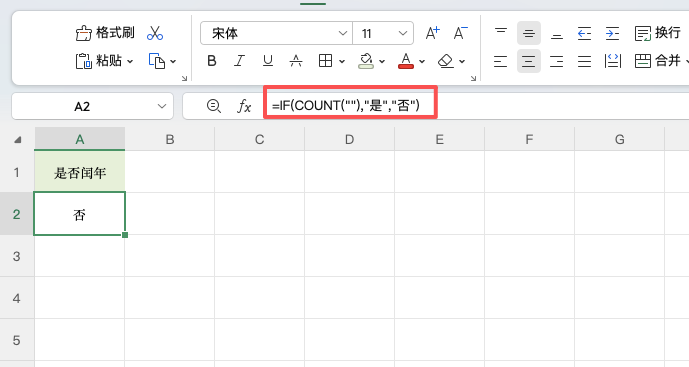
公式原理说明
-
"2-29":尝试生成当年 2 月 29 日
-
COUNT 函数:统计数值类型的个数
-
IF 函数:根据统计结果返回“是”或“否”
判断逻辑为:
-
如果 COUNT 结果为 1,说明 2 月 29 日存在,即为闰年
-
如果 COUNT 结果为 0,说明不存在该日期,即不是闰年
三、适用场景
这种方法在以下场景中非常实用:
-
自动生成年度日历
-
员工排班系统
-
年度数据统计分析
通过函数自动判断年份类型,可以避免人工核对,提高表格的自动化程度。只需一个简单公式,就能快速识别是否为闰年,让数据处理更加高效便捷。


评论 (0)