


在做销售数据复盘或成绩阶段对比时,很多报表都会列出涨幅百分比。我们只要设置一下格式,就能让百分比前自动显示向上箭头,让数据变化趋势更加醒目。
一、计算销售成绩增长比例
在设置箭头之前,首先要算出每个人的增长幅度。
操作流程
1、在 D2 单元格输入公式:=(C2-B2)/B2
2、按回车键确认公式。
3、选中 D2 单元格,向下拖动填充柄,批量计算其他人员的增长比例。
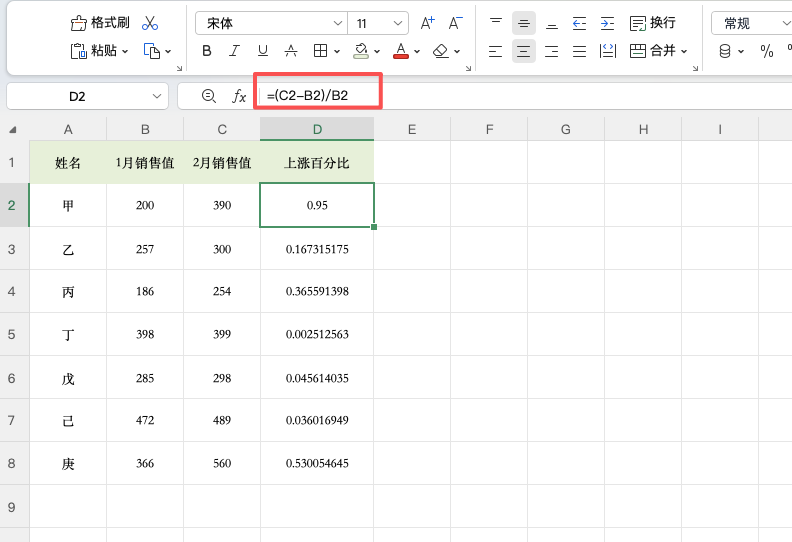
公式原理说明
-
B2:原始成绩
-
C2:当前成绩
-
C2-B2:成绩变化值
-
再除以 B2,得到增长百分比
计算完成后,可以将该列设置为“百分比”格式,方便查看数据变化幅度。
二、通过自定义格式添加向上箭头
为了让上涨数据更加直观,可以借助“自定义格式”为百分比前增加箭头符号。
设置步骤
1、选中 D2:D8 单元格区域。
2、按 Ctrl+1 打开“设置单元格格式”窗口。
3、选择“自定义”分类。
4、在类型框中输入:
"⬆"* 0.00%
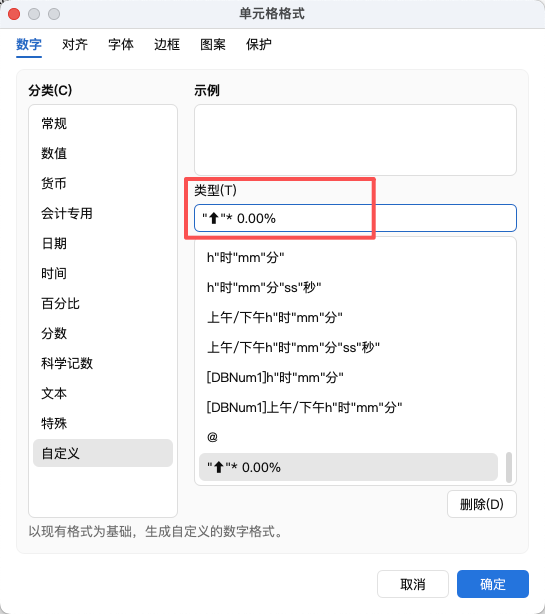
5、点击确定。
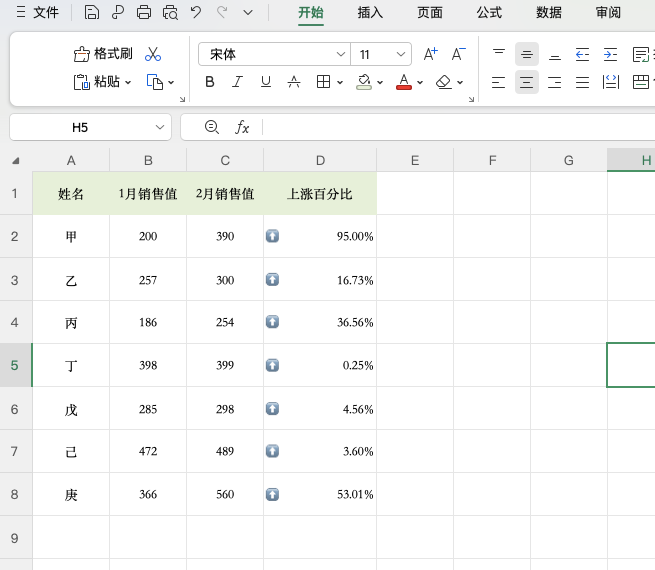
设置完成后,所有百分比数据前都会自动显示向上箭头,视觉效果更突出。
三、适用场景与技巧提升
这种方法常用于:
-
销售业绩增长分析
-
学生成绩提升对比
-
月度或季度数据环比统计
通过简单的格式优化,就能让报表更具可读性。合理利用 Excel 自定义格式,不仅提升数据展示效果,也能让分析报告更加专业、有层次感。


评论 (0)