


在处理员工考勤或统计项目工时时,很多人都会被一个细节困扰:两个时间相减后显示的是带小数的小时数,比如 3.75 小时,而实际统计只需要 3 小时。每次再单独处理取整,不仅效率低,还容易出现计算误差。其实,利用 Excel 自带函数,就可以直接得到去掉零头的整小时结果。
一、利用公式直接得到整小时数
当我们需要计算开始时间与结束时间之间的“整数小时”时,可以借助 TEXT 函数结合时间差来实现。
具体操作步骤
1、在 C2 单元格输入公式:=TEXT(B2-A2,"[h]")
2、按回车键确认公式。
3、将鼠标移动到单元格右下角,下拉填充公式即可批量计算。
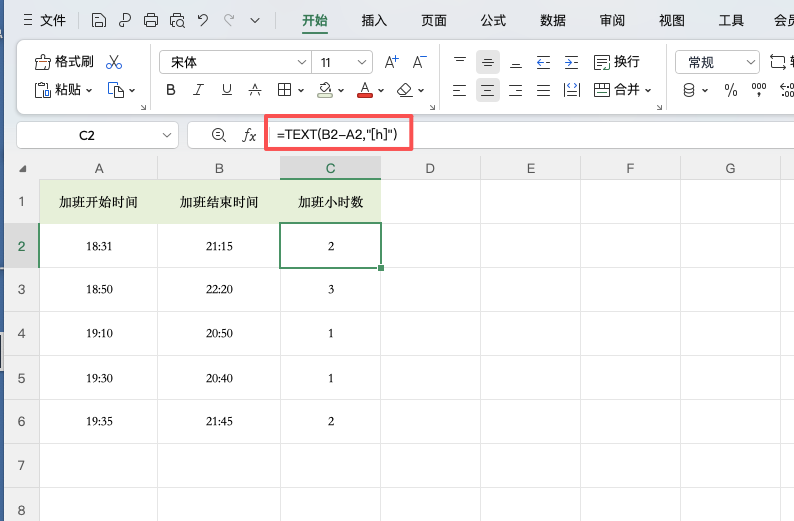
公式原理解析
-
A2:开始时间
-
B2:结束时间
-
B2-A2:得到两个时间之间的差值
-
[h]:以累计小时数显示结果,并自动省略不足 1 小时的部分
这里的 [h] 与普通时间格式不同,它可以突破 24 小时限制,因此在跨天统计加班时长或连续工作时间时同样适用,非常实用。
二、生成可参与运算的数值结果
需要注意的是,TEXT 函数输出的是文本格式。如果后续还要进行汇总或进一步计算,建议使用以下公式:
=INT((B2-A2)*24)
计算逻辑说明
-
Excel 内部时间以“天”为单位存储
-
将时间差乘以 24,即转换为小时
-
INT 函数用于向下取整
这种方式得到的是纯数值,更适合做统计分析或数据汇总。
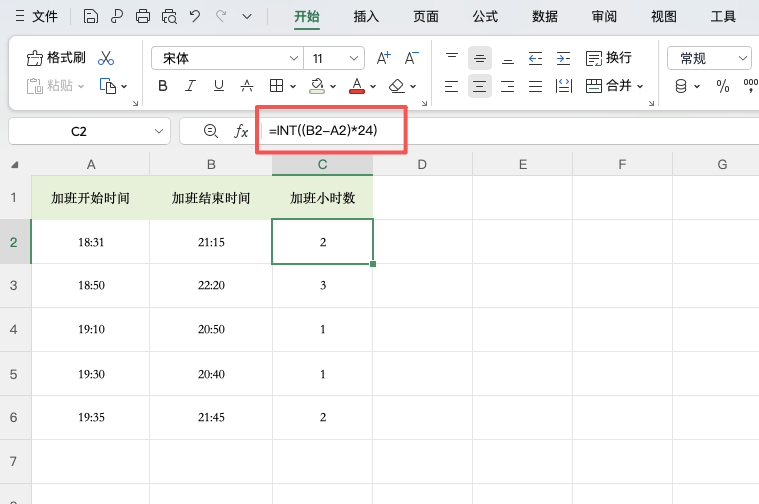
无论是做日常考勤报表,还是整理项目工时数据,只要掌握以上两种方法,就可以快速准确地计算两个时间之间的整小时数,让数据处理更加高效、规范。


评论 (0)