


在使用Excel时,我们常会遇到需要显示公式的情况,不管是查看表中所有公式、单独显示某个单元格的公式,掌握正确方法都能提高效率,下面就给大家分享两种常用的显示公式技巧。
一、查看表中所有公式
如果想要一次性查看表格中所有设置的公式,有两种简单方法可选:
- 直接按下alt+~组合键,就能快速显示所有公式;
- 点击顶部公式选项卡,找到“显示公式”按钮,点击后也能实现同样效果,两种方法都很便捷,大家可按需选择。
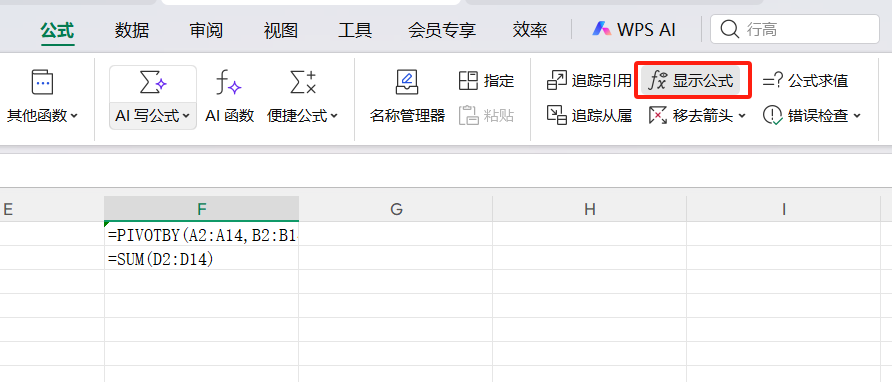
二、单独显示某个单元格的公式
若想在指定单元格显示另一个单元格的公式,分版本操作即可。
- 老版本Excel可通过定义名称实现:点击公式-名称管理器-新建名称,输入G=get.cell(6,sheet3!a4),再在目标单元格输入G;
- Excel2013及以后版本更方便,新增FORMULATEXT函数,直接用该函数就能获取目标单元格的公式文本。
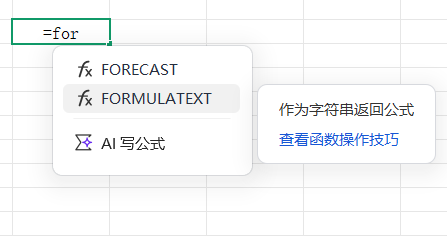
以上就是Excel显示公式的核心技巧,操作简单不复杂,轻松解决查看公式的难题。


评论 (0)