


整理员工档案、客户资料时,身份证号往往需要进一步拆分使用。这时候可以利用Excel公式批量处理。只要掌握几个函数,就能快速完成身份证信息提取。
一、先从身份证号获取出生日期
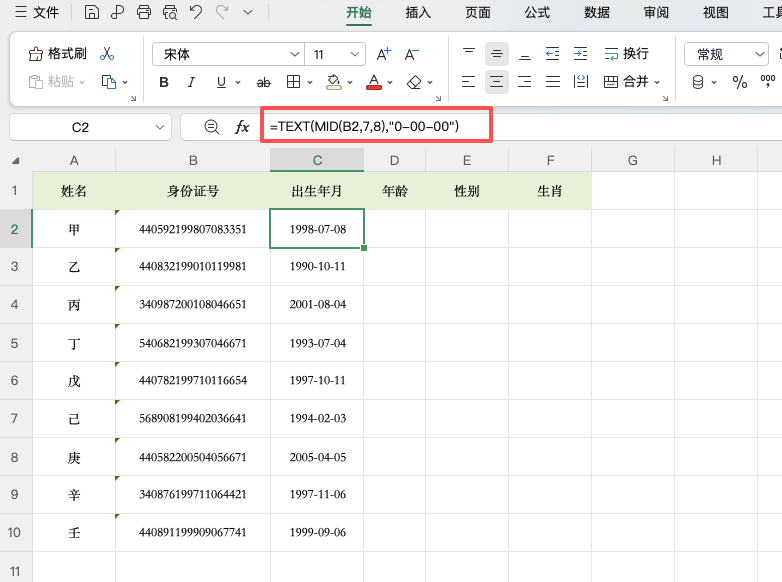
18位身份证号中,第7至14位对应出生年月日。假设身份证号放在B2,可以用下面的公式提取:
=TEXT(MID(B2,7,8),"0000-00-00")
MID负责截取身份证中的8位日期数字,TEXT则将其整理成标准日期格式。
二、根据出生日期自动算年龄
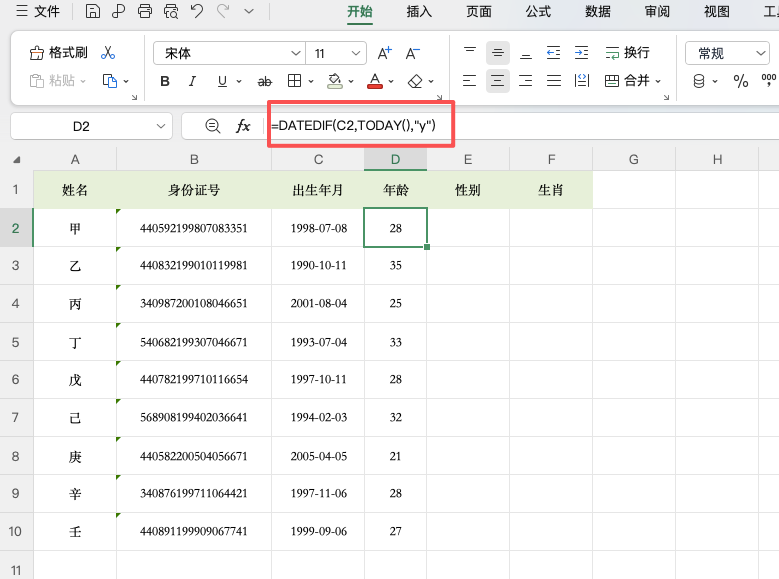
得到出生日期后,在年龄列使用:=DATEDIF(C2,TODAY(),"y")
其中C2是出生日期,TODAY()代表当天日期。这样公式会随着日期变化自动更新年龄。如果需要计算某个固定日期的年龄,也可以将TODAY()替换成指定日期。
三、用身份证号判断性别
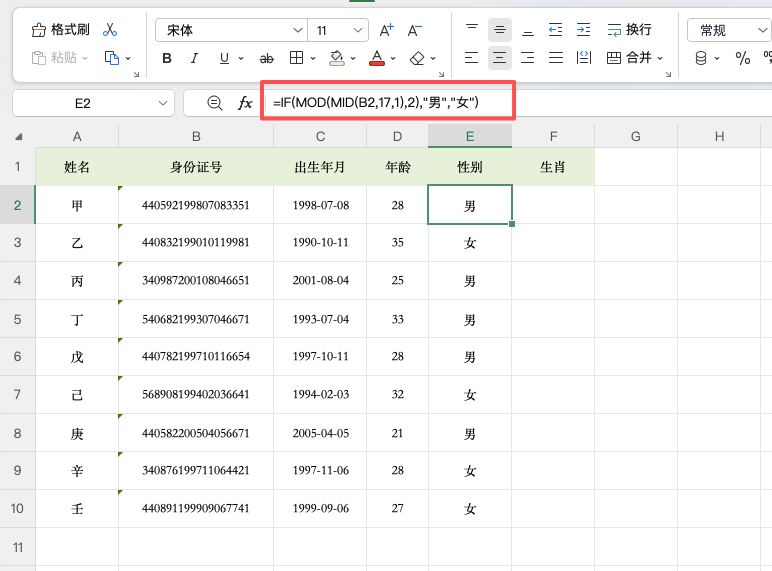
身份证第17位是性别码,奇数为男性,偶数为女性。直接输入:
=IF(MOD(MID(B2,17,1),2)=1,"男","女")
MID提取第17位,MOD判断奇偶,再由IF返回对应性别。
四、进一步提取生肖
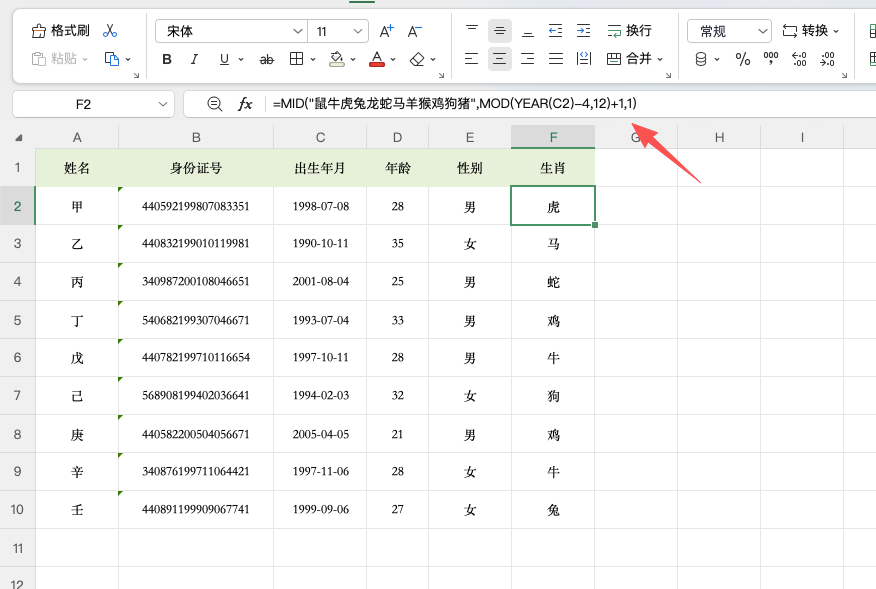
如果还需要获取生肖,可以根据出生年份进行12年循环计算:
=MID("鼠牛虎兔龙蛇马羊猴鸡狗猪",MOD(YEAR(C2)-4,12)+1,1)
公式通过YEAR获取年份,再利用MOD确定生肖位置。
五、总结
通过TEXT、MID、DATEDIF、IF、MOD等函数组合,就能快速完成Excel身份证信息提取,批量整理人员资料更加方便。


评论 (0)